

Pivot table là gì? Các bước sử dụng thành thạo PivotTable
BÀI LIÊN QUAN
Cách vẽ biểu đồ Line trong Excel cực đơn giảnWorkbook là gì? Một số loại Workbook trong ExcelTất tần tật về Excel mà dân văn phòng nên biếtPivot table là gì?
Pivot table là một trong những công cụ cực kỳ hữu ích của ứng dụng Microsoft excel. Với khả năng tổng hợp, phân tích dữ liệu, trích lọc một cách dễ dàng, thuận tiện và vô cùng nhanh chóng, chính xác. Kết quả thu được từ dữ liệu Pivot Table có thể tiếp tục được sử dụng để có thể xuất ra ra những chỉ tiêu mới nhằm phục vụ cho nhiều mục đích khác nhau.
Bạn hoàn toàn có thể sử dụng công cụ Pivot Table này để có thể tóm tắt, phân tích, hay khám phá cũng như trình bày dữ liệu một cách trực quan, tổng thể hơn. Tính năng PivotChart sẽ giúp bổ sung cho Pivot Table bằng cách cho thêm những phần trực quan hóa bằng các biểu đồ vào bên trong dữ liệu tóm tắt của Pivot Table, nó cũng sẽ cho phép bạn dễ dàng nhận thấy những so sánh, mẫu hình cũng như xu hướng.
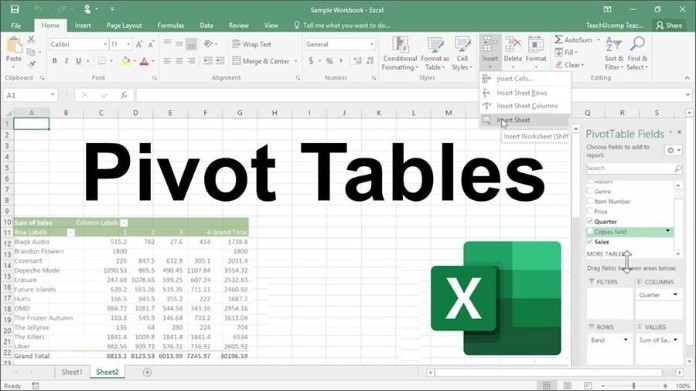
Giới thiệu tổng quan về PivotTable
Pivot Table luôn được xem là một cách thức, phương pháp tương tác để có thể nhanh chóng tóm tắt được lượng dữ liệu khổng lồ. Người dùng có thể dễ dàng sử dụng Pivot Table để mục đích phân tích từng chi tiết dữ liệu số để từ đó trả lời được cho các câu hỏi bên ngoài dự kiến về nguồn dữ liệu của bạn.
Hiện tại Pivot Table được tinh chỉnh một cách đặc biệt nhằm phục vụ cho những mục đích thiết kế như:
- Truy vấn lượng nhiều dữ liệu với nhiều phương pháp cực kỳ thân thiện với người sử dụng. Tính tổng phụ cũng như kết hợp nguồn dữ liệu số, tổng hơp cơ sở dữ liệu với nhiều thể loại và cả những thể loại con, tạo cách tính toán cũng như một công thức tùy chỉnh.
- Mở rộng hoặc thu gọn các nguồn dữ liệu để có thể tập trung cho kết quả mong muốn và đưa ra phân một cách chi tiết từ những dữ liệu tóm tắt với vùng mà hiện tại bạn đang quan tâm.
- Chuyển hàng thành cột hoặc cột thành hàng, bạn cũng có thể xoay vòng để có thể nhìn một cách tổng quan những tổng hợp khác nhau của cơ sở dữ liệu nguồn.
- Chọn lọc sau đó sắp xếp dữ liệu thành từng nhóm, đưa ra định dạng có điều kiện cho các tập dữ liệu con với tính hữu ích và thú vị nhất để hướng bạn tập trung tới những nguồn thông tin mình muốn.
- Cả hai tính năng là Pivot Table và Pivot Chart đều đưa ra được đầy đủ thông tin về nguồn dữ liệu quan trọng với doanh nghiệp của bạn để bạn có thể đưa ra những quyết định tương ứng. Bạn cũng có quyền được kết nối với những dữ liệu từ bên ngoài, cụ thể như với bảng SQL Server, cube SQL Server Analysis Services.
- Kể cả là Azure Marketplace, tệp đều cho phép ghép nối nguồn Dữ liệu Office (.odc), tệp XML, hay những dữ liệu Access và tệp văn bản để xây dựng Pivot Table hoặc dùng ngay Pivot Table mới tạo để tạo ra bảng mới.
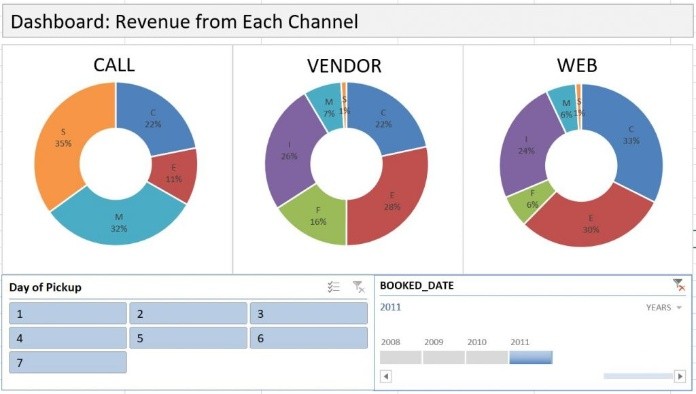
Những cách sử dụng cơ bản Pivot table là gì
Sau khi đã hiểu rõ “pivot table là gì?” cũng như những tính năng kì diệu của công cụ này. Sau đây chúng tôi sẽ hướng dẫn bạn cách thống kê dữ liệu với Pivot Table và lập báo cáo thống kê với Pivot Table:
Để thực hiện thống kê dữ liệu với Pivot table nhanh và chính xác, bạn cần phải nắm rõ cách dùng Pivot table như sau:
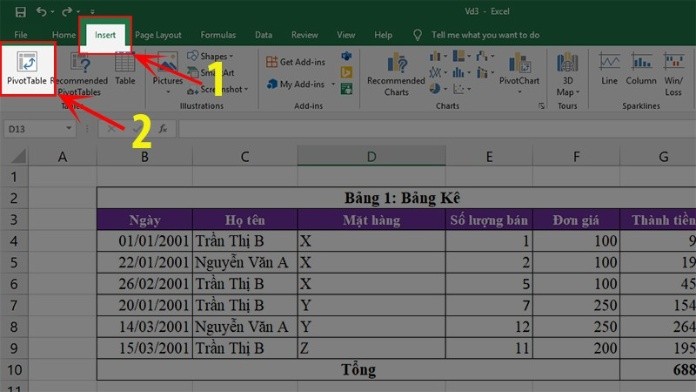
Bước 1: Trên bảng dữ liệu Excel đã mở sẵn. Bạn click chọn Insert > Click vào Pivot Table.
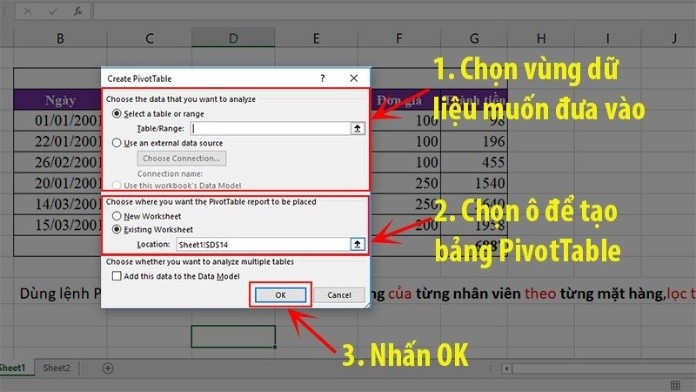
Bước 2: Khi bảng hộp thoại Create Pivot table xuất hiện, sẽ bao gồm những trường sau :
- Slelect A Table or range: vùng dữ liệu nguồn cần tạo báo cáo pivot table
- New worksheet: hiển thị vị trí đặt pivot table tại một sheet mới trên file excel
- Existing Worksheet: chọn vị trí hiển thị của pivot table trên chính sheet hiện hành
- Location: Vị trí chính xác mà bạn muốn tạo bảng
Sau đó, ấn OK để hoàn thành thao tác. Chọn xong hộp thoại này mới tiếp tục lựa các Options của Pivot Table.
Bước 3:
Để thay đổi những giao diện cơ bản của vùng dữ liệu Pivot Table, bạn click chuột phải vào vùng dữ liệu. Click vào PivotTable Options.Tại đó sẽ có các loại định dạng phù hợp với yêu cầu của bạn.
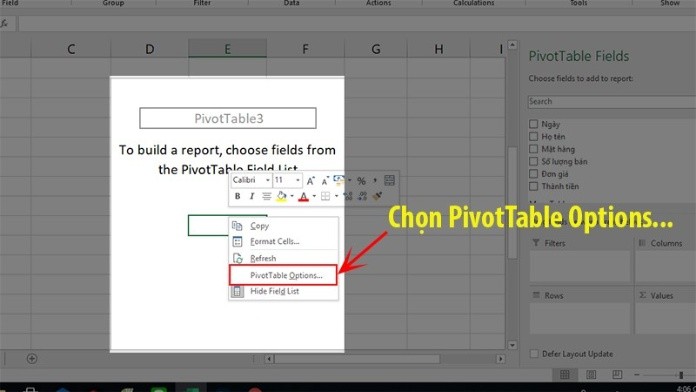
Bước 4:
Chọn thẻ Display trong hộp thoại PivotTable Options. Chọn Classic PivotTable layout (enables dragging of fields in the grid) để chọn cách hiển thị của bảng. Nhấn OK để bắt đầu điều chỉnh dữ liệu theo hướng mình mong muốn.
Bước 5:
Kéo các trường dữ liệu tương ứng vào từng vùng trong Pivot Table. Cụ thể:
- Filters: Có chức năng dùng để lọc dữ liệu. Bạn ấn vào cột cần lọc sau đó ấn vào từng mục cần là bộ lọc báo cáo (bộ lọc này có khá nhiều tính năng, để hiểu rõ hơn các bạn có thể tham khảo ở mục dưới nhé).
- Columns: Cột hiển thị dữ liệu.
- Rows: Dòng hiển thị dữ liệu.
- Values: Giá trị số.
Tuy nhiên, thông thường trong vùng Values, kết quả trả về mặc định sẽ là hàm Sum. Do đó để thay đổi giá trị tính toán của ô Values, bạn có thể click chuột vào trường dữ liệu > chọn Value Field Setting.
Bảng hộp thoại Value Field Setting hiện ra, bạn có thể thay đổi phương pháp tính toán theo yêu cầu ở tab Summarize Value by. Một số hàm tính thông dụng: Count, Average, Max, Min…
Sau đó chọn OK để kết thúc quá trình tạo bảng Pivot table.
Lập báo cáo thống kê với Pivot Table
Pivot Table là gì mà có thể tạo ra cả bảng báo cáo thống kê. Cùng đọc thông tin hướng dẫn bạn sử dụng chức năng này sau đây.
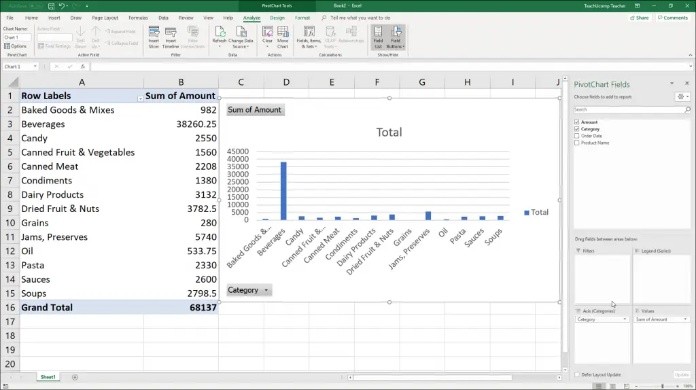
Ta có dữ liệu cho tên mặt hàng, giá bán, ngày bán và khu vực bán. Chúng ta tính tổng tiền bán được của mỗi sản phẩm theo tuần tự các bước làm như sau:
- Thực hiện mở chức năng Pivot Table như các bước trên.
- Kéo cột giá (Product) vào Row Labels.
- Kéo cột số lượng (Amount) vào Values area.
- Kéo cột địa điểm bán (Country) vào Report.
Những lỗi thường gặp khi sử dụng pivot table là gì?
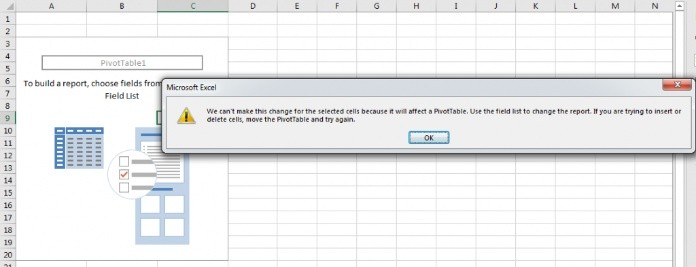
Trong quá trình tạo bảng Pivot Table bạn có thể sẽ bị mắc một số lỗi như chú thích sai tên. Nguyên nhân có thể do chú thích sẽ lưu lại khi ai đó đã nhập tên gốc vào bảng. Excel không cho phép bạn nhập bất kí dữ liệu nào vào vùng Giá trị Pivot Table.
Đó là một tính năng nổi trội mà bạn thường gõ một khoảng trắng thay vì một màn hình trống. Nhưng nó không còn hữu ích nếu bạn nhầm lẫn giữa bảng Pivot như trong trường hợp này.
Cách khắc phục chú thích Pivot Table sai
Không có cách nào có thể lấy lại chú thích Pivot Item. Nếu ai đó đã thay đổi chú thích Pivot Field, Excel có thể cho thấy tên trường ban đầu và cho phép bạn thay đổi chú thích. Click chuột phải vào ô hàng hoặc cột trong Pivot Table. Chọn vào Field Settings. Bạn sẽ nhìn thấy tên nguồn của Pivot Field và tiêu đề (tên tùy chỉnh) có thể thay đổi. Để khắc phục nhanh lỗi này, bạn chỉ còn cách nhập lại chú thích ban đầu trong ô trên chú thích hiện có.
Kết luận
Bài viết trên đây của chúng tôi đã giới thiệu một cách khái quát về chức năng của Pivot table trong Excel, hy vọng nó đã trả lời được cho câu hỏi “Pivot table là gì?” mà rất nhiều người hiện nay vẫn còn đang thắc mắc.