

Hướng dẫn cách chuyển dữ liệu nhiều cột thành 1 cột trong Excel
BÀI LIÊN QUAN
Hướng dẫn cách vẽ biểu đồ đường trong Excel nhanh chóngCách tính tổng số lượng trong Excel nhanh chóngHướng dẫn cách tính khối lượng san nền bằng excel, 3Dmax và AutocadHướng dẫn cách gộp ô trong Excel không làm mất dữ liệu
Sử dụng gộp bằng Justify
Để sử dụng tính năng gộp ô bằng Justify, dữ liệu của bạn cần phải thỏa mãn các yêu cầu sau:
- Dữ liệu cần gộp phải nằm trong cùng một cột.
- Dữ liệu cần gộp phải ở dạng văn bản, dữ liệu dạng số hay công thức sẽ không thực hiện được.
- Tại vùng được chọn không được có ô trống.
Các bước thực hiện như sau:
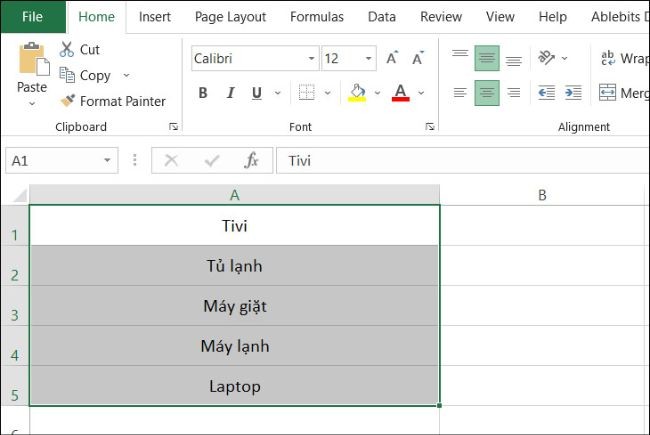
Bước 1: Chọn tất cả ô mà bạn muốn gộp.
Bước 2: Bạn điều chỉnh độ rộng của cột sao cho chứa hết nội dung của tất cả các ô cần gộp.
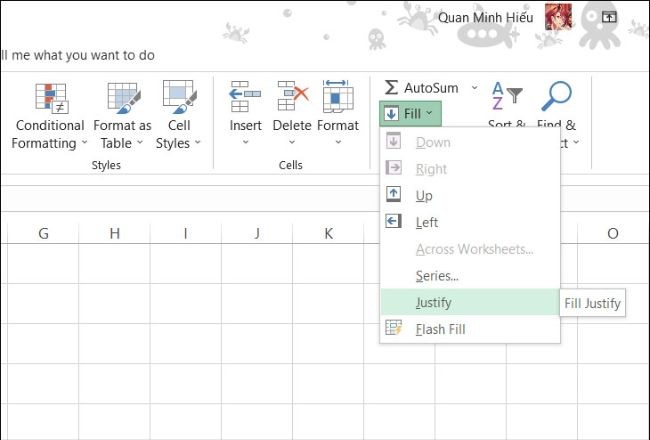
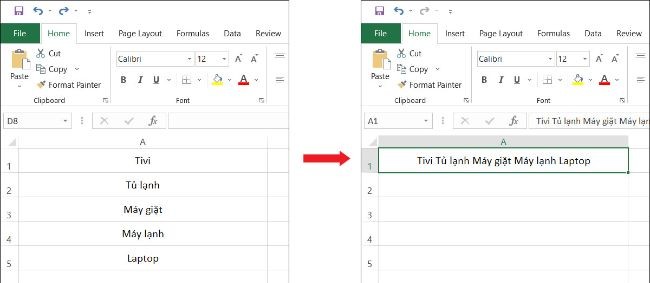
Bước 3: Tại tab Home, mục Editing, hãy chọn Fill > Justify. Lúc này, tất cả nội dung của các ô bên dưới sẽ được gộp vào ô trên cùng.
Bước 4: Điều chỉnh lại căn lề và độ rộng của ô cho phù hợp.
Sử dụng Merge Cells for Excel
Ngoài ra, bạn có thể sử dụng công cụ Merge Cells for Excel để gộp nhiều ô trong Excel mà không làm mất dữ liệu.
Cụ thể hơn, công cụ giúp bạn gộp được cả hàng và cột, đồng thời hỗ trợ đa dạng định dạng dữ liệu và bạn có thể gộp cả ngày tháng, kí tự đặc biệt.
Hơn nữa, công cụ còn cho phép người dùng điều chỉnh kết quả mong muốn sau khi gộp, chẳng hạn như bỏ qua ô trống, xuống dòng, tách các giá trị gộp bằng khoảng cách, dấu phẩy, v.v...
Để gộp ô bằng Merge Cells for Excel, bạn cần thực hiện theo các bước sau:
Bước 1: Đầu tiên, bạn hãy tải công cụ Merge cells for Excel về tại https://www.ablebits.com/excel-merge-cells/index.php.
Bước 2: Bạn chọn tất cả ô cần gộp.
Bước 3: Tại tab Ablebits Data, bạn chọn Merge Cells. Tại đây, bạn có thể điều chỉnh thông số, tính năng gộp để có kết quả gộp mong muốn.
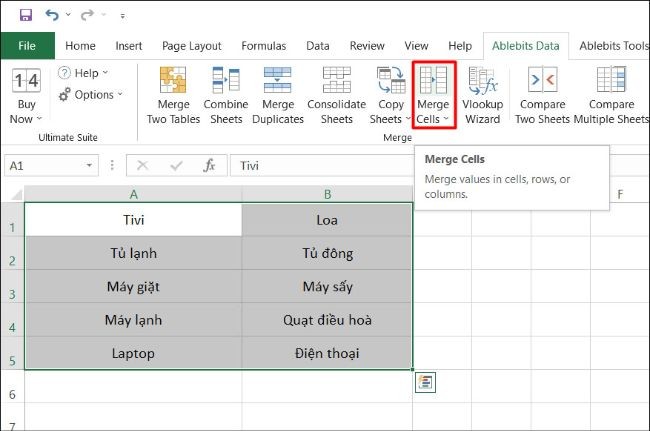
Gồm có các lựa chọn sau:
- Select your range: Lựa chọn vùng dữ liệu cần gộp.
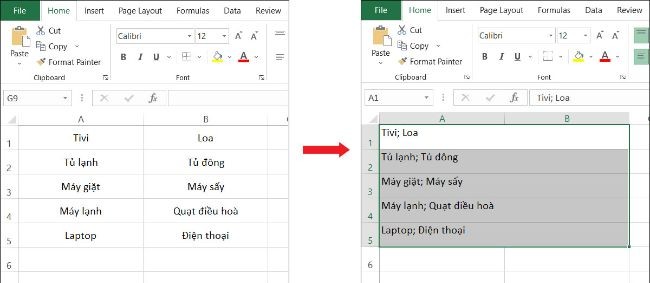
- How to merge: Chọn cách thức gộp, bao gồm: Columns into one (gộp theo chiều ngang tất cả cột về cột đầu tiên), Rows into one (gộp theo chiều dọc tất cả các hàng về hàng đầu tiên), Cells into one (gộp tất cả các dữ liệu về cùng 1 ô).
- Separate values with: Lựa chọn ký tự phân cách giữa các giá trị gộp.
- Place the results to: Lựa chọn vị trí cho kết quả gộp.
- Clear the contents of the selected cells: Dữ liệu tại các ô còn lại sau khi gộp sẽ bị xóa.
- Merge all areas in the selection: Ngoài dữ liệu được gộp thì các ô cũng sẽ được gộp thành một.
- Skip empty cells: Bỏ qua các ô trống.
- Wrap text: Tự động xuống hàng khi không có đủ độ rộng.
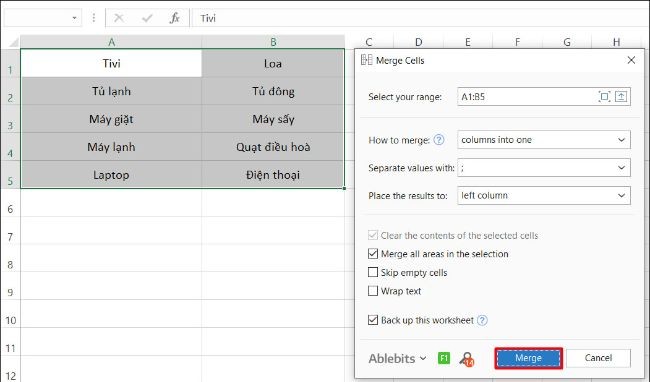
Bước 4: Chọn Merge để tiến hành gộp ô.
Sử dụng hàm CONCATENATE
Excel cũng có sẵn hàm CONCATENATE để bạn có thể thực hiện gộp ô thủ công.
Cú pháp:
=CONCATENATE(text1, text2,...).
Trong đó: text1, text2 có thể là một ô trong bảng tính, hay một ký tự ngăn cách như "," hoặc ":",...
Ví dụ: =CONCATENATE(A1,", ",B1) sẽ cho kết quả như sau:
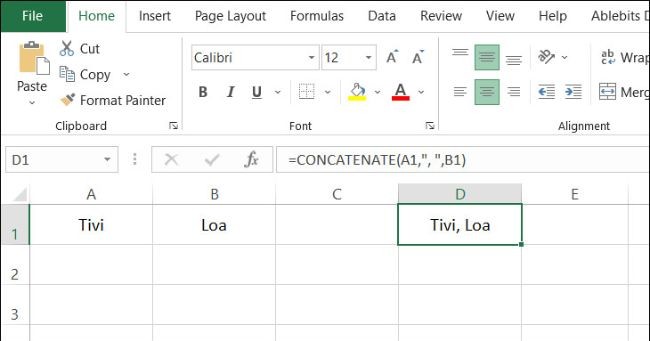
Ngoài ra, bạn có thể dùng trực tiếp cú pháp sau: =[text1]&[text2]&[text3]&...
Ví dụ: =A1&", "&B1. Kết quả cho ra cũng tương tự khi bạn sử dụng hàm CONCATENATE.
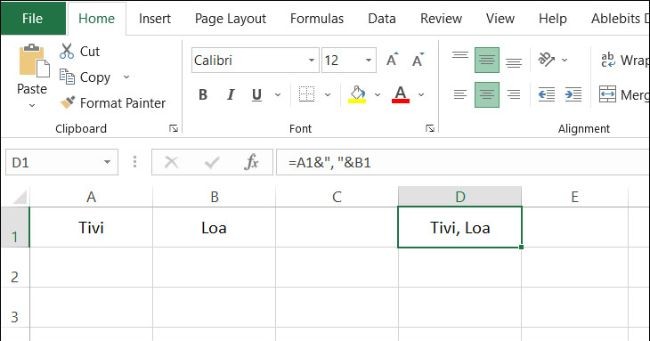
Tuy nhiên, hàm CONCATENATE sẽ cho kết quả trong 1 ô riêng biệt với các ô chứa dữ liệu. Do vậy, để gộp các ô trên vào vị trí trên cùng bên trái của dữ liệu gốc, bạn cần thực hiện như sau:
Bước 1: Bạn copy ô chứa công thức CONCATENATE.
Bước 2: Bạn dán giá trị vừa sao chép vào ô trên cùng bên trái dữ liệu gốc bằng lệnh Paste > Values.
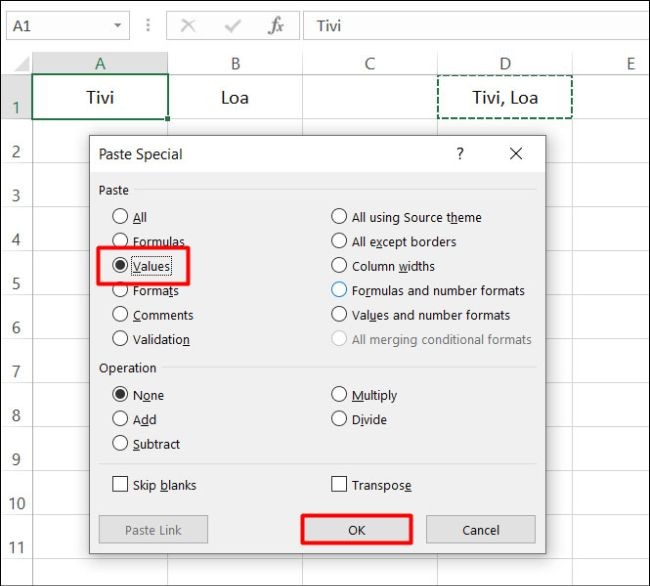
Hướng dẫn cách gộp 2 cột không làm mất dữ liệu
Dùng toán tử &
Toán tử & là cách ghép nối (kết hợp) một hoặc nhiều chuỗi văn bản để tạo thành một đoạn văn bản duy nhất. Với cách này, bạn có thể ghép 2 cột trong Excel một cách nhanh chóng mà không bị mất dữ liệu.
Áp dụng công thức sử dụng toán tử =A2&" "&B2. Trong đó A2 và B2 là 2 ô bạn cần ghép dữ liệu. Để giá trị giữa ô A2 có khoảng cách với giá trị của ô B2, bạn hãy thêm một khoảng trống giữa 2 dấu ngoặc kép. Ngược lại, nếu bạn muốn dữ liệu 2 ô viết liền không cách, hãy để 2 dấu ngoặc kép liền kề nhau.
Bước 1: Bạn nhập công thức toán tử =A2&" "&B2.
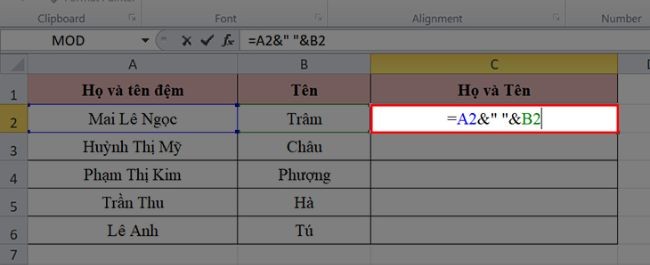
Bước 2: Bạn nhấn Enter và xem kết quả.

Bước 3: Áp dụng công thức và thực hiện tương tự vào các ô tiếp theo và thu được kết quả như hình phía dưới.

Dùng hàm CONCATENATE
Ngoài cách gộp cột bằng phương thức sử dụng toán tử &, bạn có thể áp dụng chuỗi CONCATENATE để thực hiện ghép cột thành 1 cột mà không bị mất dữ liệu.
Bước 1: Bạn nhập công thức =CONCATENATE(A2," ",B2). Trong đó A2, B2 là 2 ô mà bạn cần ghép dữ liệu.
Tương tự cách sử dụng toán tử &, nếu bạn muốn dữ liệu của 2 ô có khoảng cách thì thêm một khoảng trống giữa 2 dấu ngoặc kép. Ngược lại, nếu bạn muốn dữ liệu của 2 ô viết liền không cách, hãy để 2 dấu ngoặc kép liền kề nhau.
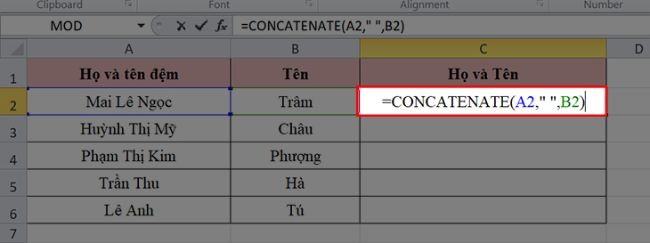
Bước 2: Nhấn Enter và xem kết quả.

Bước 3: Áp dụng công thức và thực hiện tương tự vào các ô tiếp theo và có được kết quả như hình phía dưới.

Dùng tính năng Merge trong Excel
Lưu ý: Khi bạn sử dụng tính năng này, Excel chỉ giữ lại dữ liệu của ô trên cùng của cột đầu tiên bên trái. Nếu dữ liệu ở các ô còn lại trong cột không quan trọng thì bạn thực hiện gộp cột theo cách này.
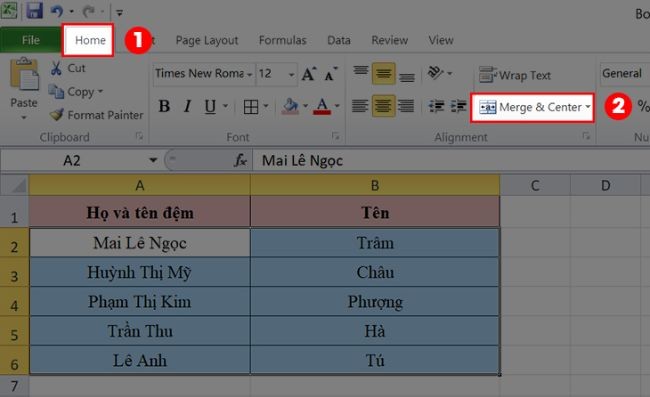
Bước 1: Bạn chọn 2 cột cần ghép.
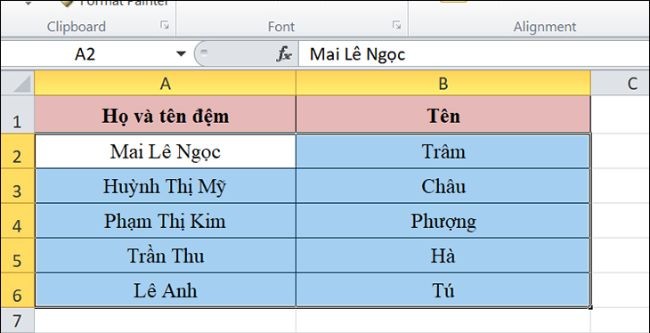
Bước 2: Trên thanh công cụ, bạn nhấn vào Home và chọn vào Merge & Center.
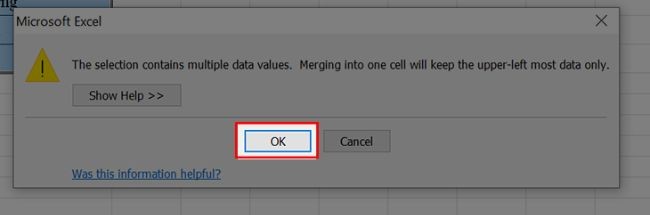
Bước 3: Lúc này, Excel hiện lên cửa sổ thông báo về việc hợp nhất ô sẽ chỉ lấy giá trị ở góc cao nhất bên trái, nếu bạn chấp nhận thì nhấn chọn OK là hoàn tất.
Chuyển dữ liệu nhiều cột thành 1 cột trong Excel
Dùng toán tử &
Tương tự với cách ghép 2 cột bằng cách dùng toán tử & như trên, bạn chỉ cần nhập thêm chuỗi là có thể ghép nhiều cột với nhau. Ví dụ để ghép cột A2, B2, C2, bạn sẽ áp dụng công thức =A2&" "&B2&" "&C2. Để hiểu rõ hơn, bạn có thể tham khảo hướng dẫn chi tiết dưới đây.
Bước 1: Bạn nhập hàm =A2&" "&B2&" "&C2.
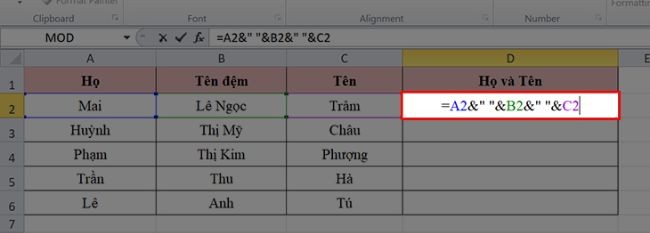
Bước 2: Bạn nhấn Enter và xem kết quả.

Bước 3: Áp dụng công thức và thực hiện tương tự vào các ô tiếp theo và thu được kết quả như hình phía dưới.

Dùng hàm CONCATENATE
Tương tự như cách ghép 2 cột bằng hàm CONCATENATE ở trên, bạn chỉ cần nhập thêm chuỗi là có thể ghép được nhiều cột với nhau. Bạn có thể tham khảo hướng dẫn sau.
Bước 1: Bạn nhập công thức =CONCATENATE(A2," ",B2," ",C2). Trong đó A2, B2, C2 là các ô mà bạn cần ghép dữ liệu.
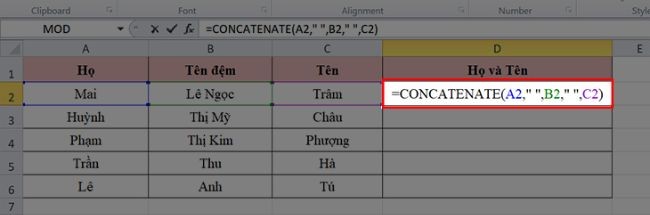
Bước 2: Bạn nhấn Enter và xem kết quả.

Bước 3: Áp dụng công thức và thực hiện tương tự vào các ô tiếp theo và có được kết quả như hình dưới.

Cách tách ô hoặc cột đã gộp trong Excel
Bạn có thể nhanh chóng tách ô hoặc cột vừa gộp bằng cách ấn tổ hợp phím Ctrl + Z, hoặc chọn công cụ Undo. Thao tác này giúp ô hoặc cột vừa được gộp trở lại trạng thái trước đó.
Ngoài ra, bạn có thể chọn vào ô hoặc cột đã gộp, sau đó chọn Merge & Center > Unmerge Cells.
Các lưu ý khi gộp ô và cột trong Excel
Khi gộp ô, cột, chỉ có dữ liệu của ô đầu tiên trên cùng bên trái trong phần bạn chọn là được giữ lại, dữ liệu trong các ô còn lại sẽ bị xóa.
Trường hợp công cụ Merge & Center có màu xám thì khả năng các ô bạn chọn đang ở trạng thái chỉnh sửa hoặc đang nhập dữ liệu. Bạn thử ấn Enter và tiến hành gộp ô lại.
Với trường hợp dữ liệu của bạn đang ở định dạng bảng, bạn sẽ không thể tiến hành gộp ô. Khi đó, bạn hãy tiến hành đổi dữ liệu về định dạng số liệu thông thường bằng cách chọn 1 ô trong vùng dữ liệu, tại Table Tools > Design bạn chọn Convert to Range.
Excel không cung cấp sẵn công cụ để giúp bạn chọn lựa riêng giữa các ô đã gộp và ô chưa gộp nên mọi thao tác bạn phải thực hiện thủ công.
Lời kết
Qua bài viết trên, hy vọng bạn đọc đã hiểu được hướng dẫn cách chuyển dữ liệu nhiều cột thành 1 cột trong Excel. Hãy theo dõi các bài viết khác trên website Meeyland.com để cập nhật thêm những thông tin hữu ích nhé!