

Làm thế nào để xóa dữ liệu hệ thống trên Iphone hoặc Ipad?
BÀI LIÊN QUAN
Thiết kế database dữ liệu lớn và những vấn đề cần lưu ýIn-memory databases là gì? Ưu điểm và nhược điểm của In-memory databasesỨng dụng điện toán đám mây trong thực tiễnDữ liệu hệ thống là gì?
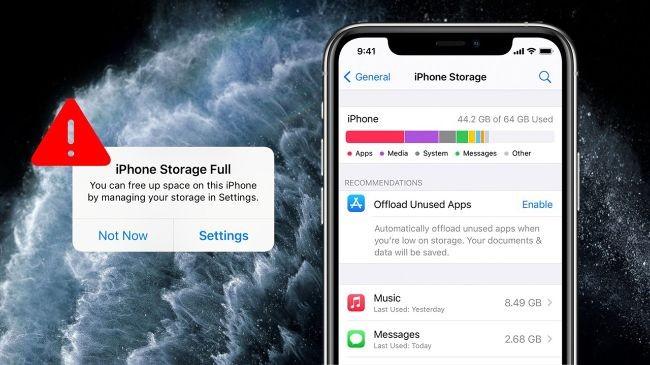
Dữ liệu hệ thống bao gồm có bộ nhớ đệm, bản ghi, giọng nói Siri và tài nguyên khác hiện được hệ thống sử dụng, ngoài ra dữ liệu từ những trình duyệt và các ứng dụng khác như là Facebook, Instagram, Tiktok, v.v... thì đó cũng sẽ được tính vào mục dữ liệu hệ thống. Trong thời gian dài sử dụng, phần dung lượng của dữ liệu hệ thống sẽ ngày càng tăng và đôi khi còn chiếm nhiều hơn cả các dữ liệu chính.
Bạn có thể kiểm tra mục dữ liệu hệ thống trong iPhone của bạn chiếm bao nhiêu dung lượng bằng cách đơn giản sau đây:
Bước 1: Vào ứng dụng Cài Đặt trong iPhone của bạn > Chọn Cài đặt chung > Sau đó chọn Dung lượng iPhone.
Bước 2: Tiếp tục kéo xuống cuối chọn vào Dữ liệu hệ thống. Tại đây sẽ hiển thị số dung lượng mà nó đang chiếm dụng ở trong điện thoại của bạn.
Cách xóa dữ liệu hệ thống trên iPhone/ iPad
May mắn thay, có nhiều cách để có thể xóa dữ liệu hệ thống trên iPhone và iPad. Mặc dù sẽ tốt hơn nhiều nếu như tồn tại một bảng điều khiển để xem và xóa tất cả các danh mục dữ liệu hệ thống một cách nhanh chóng, nhưng vẫn có các cách giải quyết khả thi để hoàn thành công việc. Tất nhiên, toàn bộ quá trình là một công việc tẻ nhạt đòi hỏi cần một số kiên nhẫn.
Xóa bộ nhớ cache của ứng dụng
Thỉnh thoảng, bạn cần xóa bộ nhớ cache của ứng dụng. Mặt khác, đống dữ liệu được lưu trong bộ nhớ cache khổng lồ sẽ bắt đầu tạo những vấn đề như sự cố ngẫu nhiên, đóng băng, hoạt động chậm chạp bất ngờ và thậm chí làm tiêu hao nhiều pin hơn. May mắn thay, hầu hết những ứng dụng đều cho phép bạn xóa bộ nhớ cache ngay từ bên trong cài đặt của chúng. Sau đây là các việc cần làm:
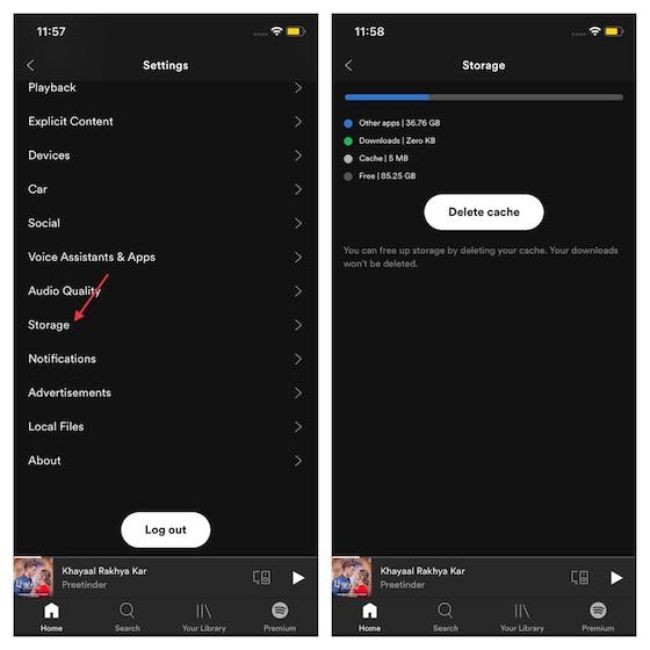
Bạn chuyển đến một ứng dụng mong muốn, chạm vào Cài đặt của ứng dụng đó rồi tìm tùy chọn xóa bộ nhớ cache.
Trong ảnh chụp màn hình dưới đây, bạn có thể thấy tùy chọn xóa bộ nhớ cache của ứng dụng Spotify trong phần Bộ nhớ của Cài đặt. Với cách này, bạn có thể tiết kiệm dung lượng trên thiết bị của mình.
Nếu bạn vẫn không thể giải phóng đủ dung lượng trên iPhone của mình, bạn có thể giảm tải một số ứng dụng để giải phóng thêm một số bộ nhớ. Khả năng này xóa những ứng dụng không sử dụng nhưng vẫn giữ tài liệu và dữ liệu của chúng. Với iOS 15, những ứng dụng không sử dụng sẽ tự động được giảm tải sau khi tùy chọn được bật. Để làm được điều này, hãy chuyển đến ứng dụng Cài đặt và chọn Chung. Bây giờ, nhấn vào tùy chọn Bộ nhớ. Ở đó, bạn sẽ thấy tùy chọn để giảm tải ứng dụng. Chỉ cần kích hoạt nó.
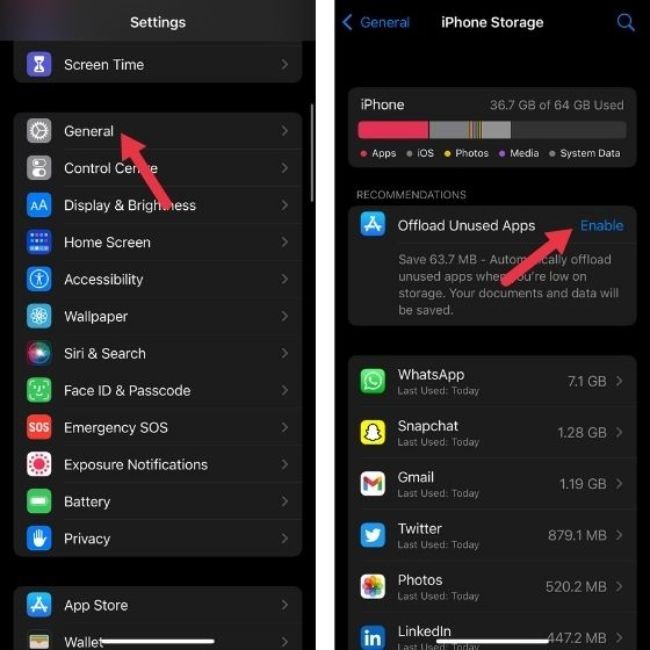
Để dừng giảm tải ứng dụng, bạn vào Cài đặt-> Cửa hàng ứng dụng-> tắt tùy chọn Tải xuống ứng dụng không sử dụng.
Ngoài ra, bạn có thể chọn xóa hoặc cài đặt lại những ứng dụng hiện có, điều này có thể sẽ giúp giải phóng một số dung lượng cho bạn.
Xóa lịch sử duyệt web và dữ liệu trang web
Một cách đáng tin cậy khác để có thể ngăn Dữ liệu hệ thống chiếm nhiều dung lượng lưu trữ không cần thiết đó là xóa lịch sử duyệt web và dữ liệu trang web thường xuyên. Mặc dù lịch sử đã lưu giúp việc truy cập các trang web thường xuyên truy cập thuận tiện hơn và tiết kiệm thời gian cho bạn, nhưng không nên lưu lịch sử trang web quá lâu.
Việc xóa lịch sử duyệt web thường xuyên không chỉ giúp giữ cho trình duyệt không bị lộn xộn mà còn bảo vệ quyền riêng tư của bạn. Bên cạnh đó, nó cũng đóng vai trò quan trọng trong việc giúp trình duyệt hoạt động trơn tru. Xóa lịch sử duyệt web của tất cả các trình duyệt web phổ biến như là Safari, Chrome và Firefox khá dễ dàng. Hãy để chúng tôi chỉ cho bạn cách thực hiện nhé:
Xóa lịch sử duyệt web trong Safari
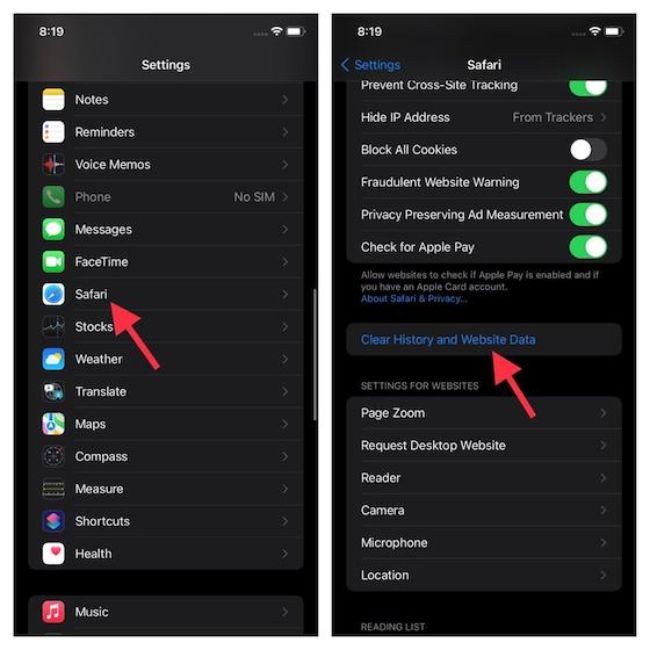
Nếu muốn dọn dẹp bộ nhớ cache của Safari, hãy điều hướng đến ứng dụng Cài đặt ở trên iPhone của bạn hoặc iPad-> Safari-> Xóa lịch sử và dữ liệu trang web.
Xóa lịch sử duyệt web trên Chrome
Đối với Chrome, bạn hãy mở ứng dụng-> nhấn vào biểu tượng ba chấm ở dưới cùng-> chọn Lịch sử-> nhấn vào Xóa dữ liệu duyệt web. Sau đó, chọn khoảng thời gian rồi nhấn lại vào Xóa dữ liệu duyệt web.
Xóa Lịch sử duyệt web trên Firefox
Khởi chạy ứng dụng-> nhấn vào nút menu (ba đường ngang nhỏ) tại góc dưới cùng bên phải của màn hình-> nhấn vào Lịch sử. Và sau đó, chọn Xóa lịch sử gần đây rồi chọn Mọi thứ trong trình đơn để xóa toàn bộ lịch sử.
Xóa Tệp đính kèm tin nhắn lớn
Bạn nên xóa các tệp đính kèm tin nhắn không cần thiết nữa để chúng không chiếm dung lượng lưu trữ của iPhone/ iPad. Ứng dụng Tin nhắn của Apple cung cấp một cách đơn giản để theo dõi những tệp đính kèm tin nhắn và xóa chúng một cách dễ dàng. Sau đây là các việc cần làm:
Đi tới ứng dụng Cài đặt trên iPhone/iPad của bạn, bạn chọn Chung rồi chọn Bộ nhớ iPhone/iPad. Bây giờ, nhấn vào tùy chọn Tin nhắn. Trong phần Tài liệu, bạn sẽ thấy các danh mục khác nhau như là Cuộc trò chuyện hàng đầu, Ảnh và Video. Bây giờ, vào danh mục tương ứng và sau đó xóa các tệp đính kèm vô ích.
Giảm lịch sử tin nhắn
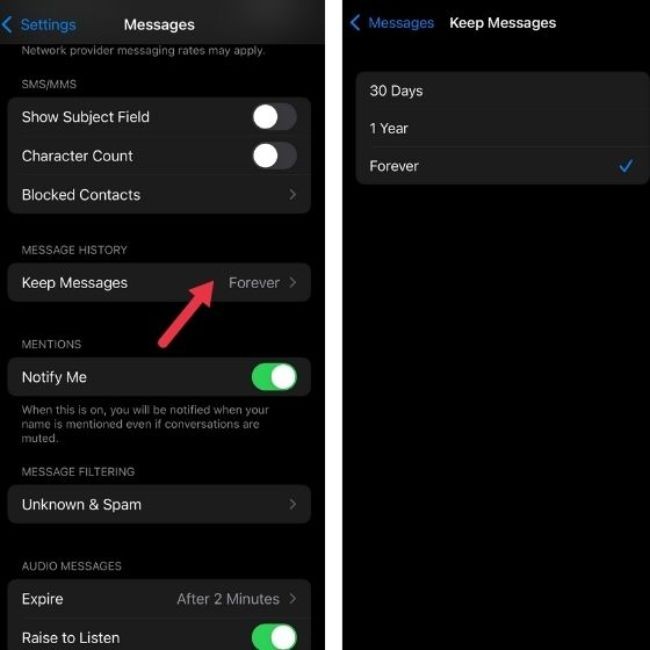
Ngoài việc loại bỏ những tệp đính kèm tin nhắn không cần thiết, bạn cũng có thể chọn xóa lịch sử tin nhắn văn bản theo thời gian để duy trì dung lượng iPhone hoặc iPad của bạn. Đối với điều này, hãy truy cập phần Tin nhắn thông qua Cài đặt và chọn tùy chọn Giữ tin nhắn, từ đó chọn sử dụng trong 30 ngày hoặc một năm thay vì Mãi mãi. Bây giờ bạn sẽ được nhắc với một tùy chọn để xóa những tin nhắn cũ hơn. Nếu bạn ổn với điều này, hãy tiếp tục và thực hiện những thay đổi. Bằng cách này, bạn có thể xóa tin nhắn của mình thường xuyên rồi.
Cập nhật phần mềm
Cách đây không lâu, iOS/iPadOS 13 đã gặp phải sự cố hiếm gặp khiến hệ thống không thể giải phóng bộ nhớ trên iPhone và iPad. Sự cố lan tràn đến mức Apple phải phát hành bản cập nhật phần mềm để khắc phục sự cố này . Vì thế, nếu bộ nhớ thiết bị của bạn đã đầy và phần lớn do Dữ liệu hệ thống sử dụng, hãy thử cập nhật phần mềm nhé.
Chỉ cần chuyển đến ứng dụng Cài đặt và chọn Cài đặt chung rồi chọn tùy chọn Cập nhật phần mềm. Bây giờ, hãy tải xuống và cài đặt phiên bản iOS/iPadOS mới nhất.
Khôi phục thiết bị của bạn như mới
Nếu các bước nói trên không thực sự hữu ích, thì bạn nên khôi phục thiết bị của mình như mới. Mặc dù đây là bước tiến lớn để xóa Dữ liệu hệ thống trên iPhone và iPad, nhưng đó là cách để thực hiện, đặc biệt khi bạn muốn có một phương tiện chặn rõ ràng. Nhưng trước khi thử phương pháp này, hãy sao lưu thiết bị của bạn qua iCloud (ứng dụng Cài đặt-> hồ sơ của bạn-> iCloud-> Sao lưu iCloud-> Sao lưu ngay) hoặc là iTunes.
Sau khi bạn đã sao lưu thiết bị của mình, hãy đi tới ứng dụng Cài đặt, chọn Chung và sau đó Đặt lại. (Trong iOS 15, bạn cần chọn Chuyển hoặc Đặt lại iPhone/iPad-> Xóa tất cả nội dung và cài đặt). Sau khi thiết bị của bạn đã được xóa, hãy làm theo trợ lý thiết lập để thực hiện thiết lập thiết bị.
Ngoài ra, bạn có thể sử dụng iTunes để có thể khôi phục thiết bị của mình. Đơn giản, chỉ cần kết nối iPhone của bạn với máy tính và khởi chạy iTunes (macOS Mojave trở lên hoặc là Windows)/Finder (macOS Catalina trở lên). Bây giờ, chọn thiết bị của bạn và nhấn Khôi phục iPhone/iPad. Sau đó, bạn hãy làm theo lời nhắc để hoàn tất quá trình.
Trên đây là các cách giúp bạn xóa dữ liệu của Dữ liệu hệ thống để giải phóng dung lượng iPhone của bạn, hy vọng sẽ giúp ích được cho bạn.