

Hướng dẫn chỉnh sửa văn bản Word chuẩn
BÀI LIÊN QUAN
Cách trang trí bìa trong Word đơn giản và chuyên nghiệpCách làm mục lục Word đơn giảnCách sửa lỗi chính tả trong Word thông dụng nhấtWord là gì?

Word tên đầy đủ là Microsoft Word, là phần mềm soạn thảo văn bản thuộc bộ ứng dụng Microsoft Office. Phần mềm cho phép thao tác soạn thảo từ các văn bản thô đến các hiệu ứng như phông chữ, màu sắc, cùng với các hình ảnh đồ họa và đa phương tiện khác. Đây là phần mềm soạn thảo văn bản phổ biến và quen thuộc nhất đối với tất cả mọi người dùng máy tính trên toàn thế giới, tương thích với hầu hết các hệ điều hành, sử dụng được trên PC, laptop và Macbook Pro...
Bạn có thể để ý thấy các phiên bản từ Word 2007 trở đi thường lưu tên tập tin với đuôi là .doc, hay .docx và các phiên bản Word đều có thể mở được các tập tin văn bản thô (.txt) và các định dạng khác hay xử lý siêu văn bản (.html), thiết kế trang web.
Phần mềm Word áp dụng cho mọi lĩnh vực và ngành nghề như công việc văn phòng, bạn có thể dùng Word để soạn thảo biên bản làm việc, báo cáo hay hợp đồng,... Ngoài ra, còn được sử dụng nhiều trong học tập, bạn có thể dùng phần mềm Word để soạn thảo tiểu luận, làm bài tập, báo cáo học tập,...
Dù bạn đang sử dụng mẫu laptop văn phòng hay mẫu laptop gaming, laptop doanh nhân thì phần mềm Word cũng là phần mềm không thể không cài đặt!
Ưu điểm nổi bật của Microsoft Word:
Đây là một phần mềm văn phòng phổ biến trên toàn thế giới nên chắc chắn sẽ có nhiều ưu điểm và tiện ích mà người dùng máy tính có thể nhận thấy trong quá trình trải nghiệm và sử dụng lâu dài:
- Đầu tiên, bởi tính thông dụng và phổ biến của nó nên Microsoft Word có thể cài đặt trên hầu hết các bộ PC, laptop,…
- Không cần tốn thời gian viết lách ra giấy thủ công, nó giúp bạn soạn thảo nhanh hơn bao giờ hết, bạn có thể dễ dàng sửa các lỗi chỉ bằng cách nhấn phím xóa hay nút Delete.
- Với các tính năng vô cùng hấp dẫn, hỗ trợ bạn rất tốt trong quá trình soạn thảo văn bản như: tính năng từ điển đồng nghĩa khi hết từ, chèn hình ảnh và số liệu hay sao chép tài liệu nhanh chóng và dễ dàng.
- Dễ dàng thực hiện các bản sao giúp bạn tiết kiệm chi phí in ấn và dễ thực hiện hơn.
- Đa dạng và văn bản trở nên hấp dẫn hơn khi có thể thêm màu sắc, đa dạng phông chữ, kích cỡ khác nhau. Ngoài ra khi sử dụng clip art, bảng, đường viền và dấu đầu dòng,… bạn có thể tùy ý chỉnh sửa văn bản, bố cục để khiến sản phẩm của bạn ưng ý nhất theo ý bạn.
Cấu trúc của một trang Word
Màn hình làm việc trong Microsoft Word có dạng như sau:
1. Thanh công cụ truy cập nhanh: Chứa những lệnh thường sử dụng
2. Thước ngang: Dùng để định dạng, canh lề, canh ngang và đặt tab,...
3. Vùng soạn thảo văn bản: Chính là nơi nhập nội dung văn bản.
4. Thanh cuộn dọc: Sử dụng để cuộn văn bản theo chiều đứng, xem phần văn bản nào bị che khuất.
5. Thước dọc: Dùng để căn chỉnh lề trên và lề dưới của văn bản.
6. Thanh cuộn ngang: Được dùng để cuộn văn bản theo chiều ngang.
7. Thanh trạng thái: Cho biết thông tin về trang hiện hành, tổng số trang trong tài liệu và dòng cột hiện hành,...
8. Giao diện Ribbon: Liệt kê các chức năng của Word, các chức năng được gom lại thành các nhóm (group) và được đặt trong các tab (thẻ) khác nhau.
Định dạng văn bản là gì? Mục đích của việc chỉnh sửa văn bản chuẩn Word
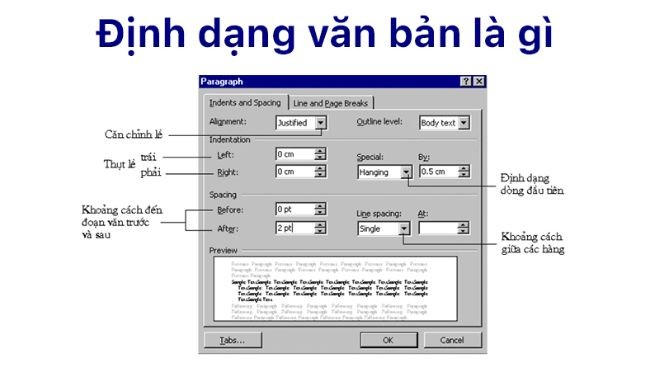
Định dạng văn bản là gì?
Định dạng văn bản là trình bày các phần văn bản Word theo từng loại thuộc tính riêng biệt với nhau.
Mục đích của việc chỉnh sửa văn bản chuẩn Word
- Giúp văn bản được trình bày đẹp hơn.
- Nội dung trình bày trong văn bản rõ ràng và dễ nhìn.
- Nhấn mạnh vào các phần nội dung quan trọng, giúp cho người đọc dễ nắm bắt phần cốt lõi của vấn đề bạn muốn truyền tải trong văn bản.
Các lệnh định dạng văn bản thường gặp
Định dạng văn bản gồm 02 lệnh chủ yếu:
- Định dạng đoạn văn bản: Giúp nhấn mạnh vào các phần nội dung quan trọng, cho người đọc dễ dàng bám sát nội dung cốt lõi của văn bản.
- Định dạng kí tự: Làm nổi bật các nội dung cần chú ý của văn bản, cho người đọc nắm rõ và dễ nhìn.
Cách chỉnh sửa văn bản chuẩn Word
Chỉnh sửa văn bản chuẩn Word bao gồm chỉnh sửa font chữ; giãn dòng, giãn đoạn; căn lề văn bản.
Chỉnh sửa font chữ trong Word
Thao tác đầu tiên để căn chỉnh văn bản Word chuẩn chính là lựa chọn và chỉnh sửa font chữ. Microsoft Word có nhiều loại font chữ, cỡ chữ, kiểu chữ đa dạng và phong phú. Bạn có thể thoải mái lựa chọn cỡ chữ và font chữ mình thích.
Tuy nhiên trong các văn bản Word chuẩn, người ta thường sử dụng font Time News Roman với kiểu chữ in thường và cỡ chữ 12 hoặc 13. Các tiêu đề và đề mục thì thường được làm nổi bật bằng cách in đậm, in nghiêng và sử dụng cỡ to hơn bình thường.
Để căn chỉnh trong Word về font chữ, bạn có thể chọn chỉnh sửa nhanh trong phần “Font” của tab “Home” hoặc bạn nhấn tổ hợp phím Ctrl + D để mở hộp thoại Font. Khi hộp thoại Font mở ra, bạn có thể tiến hành chọn font chữ (tại mục Font), cỡ chữ (trong mục Size), kiểu chữ (mục Font Style).
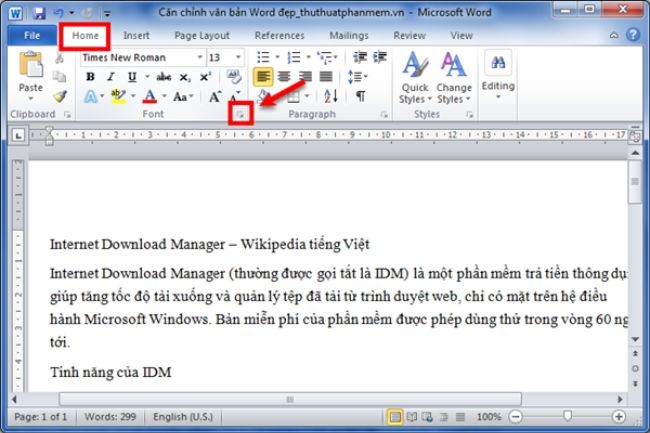
Nếu bạn muốn chọn cách chỉnh sửa văn bản trong Word về font chữ, kiểu chữ và cỡ chữ vừa cài làm font – kiểu – cỡ chữ mặc định thì chỉ cần nhấn chọn chế độ “Set As Default”. Tiếp theo, bạn chọn “All documents based on the Normal template” khi hộp thoại thông báo mở ra. Cuối cùng click “OK” là đã hoàn thành.
Giãn dòng và giãn đoạn
Giãn dòng, giãn đoạn cũng là một trong những kỹ năng văn phòng cơ bản và cần thiết trong quá trình chỉnh sửa văn bản Word. Bạn hãy thực hiện theo các bước sau đây:
+ Trước tiên, bôi đen đoạn văn bản cần giãn dòng (giãn đoạn). Nếu muốn giãn dòng toàn bộ văn bản thì bạn nhấn tổ hợp phím Ctrl + A. Sau đó, bạn vào thẻ Home => “Paragraph” => chọn biểu tượng mũi tên trong ô vuông để mở hộp thoại Paragraph.
+ Trong hộp thoại Paragraph, bạn vào “Indents and Spacing” chọn khoảng cách đoạn trước (trong “Before”), khoảng cách đoạn sau (trong “After”) và khoảng cách dòng (trong “Line Spacing”).
+ Bạn chú ý là phần “Line Spacing” sẽ có nhiều tùy chọn khác nhau để người dùng lựa chọn:
- Single: Bằng một dòng bình thường
- Double: Lớn gấp đôi dòng bình thường
- 1.5 lines: Bằng một dòng rưỡi
- At least: Ít nhất
- Exactly: Bằng
- Multiple: Gấp số lần
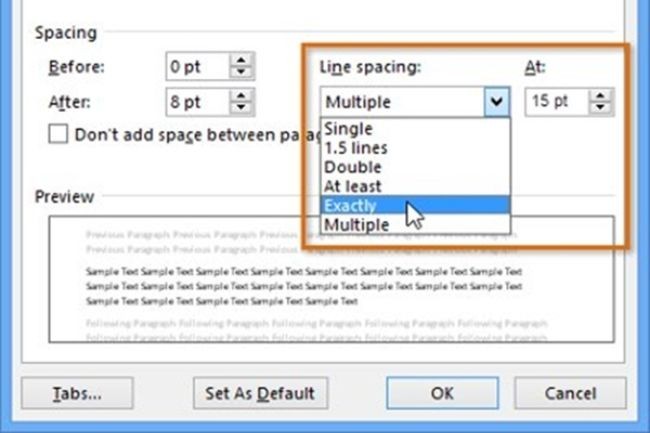
Sau khi đã chọn xong các mục thì bạn nhấn “OK” để kết thúc. Tương tự như với việc chọn Font, bạn muốn các lựa chọn giãn dòng/giãn đoạn của bạn trở thành mặc định thì chọn “Set As Default”. Các văn bản Word về sau sẽ hiển thị các thông số như bạn đã lựa chọn ban đầu.
Cách căn lề trong Word
Căn lề cũng là một thao tác căn chỉnh văn bản cần thiết để văn bản Word của bạn đẹp hơn, chuẩn form hơn. Quy định về lề chuẩn của văn bản Word với khổ A4 như sau:
- Lề trên: cách mép phía trên 20mm đến 25 mm;
- Lề dưới: cách mép phía dưới 20mm đến 25mm;
- Lề phải: cách mép bên phải từ 15mm – 20mm;
- Lề trái: cách mép bên trái từ 30mm – 35mm;
Để căn lề trong Word, bạn thực hiện các bước sau:
Bạn vào “Page Layout” => chọn “Margins” => chọn tiếp “Custom Margins”.
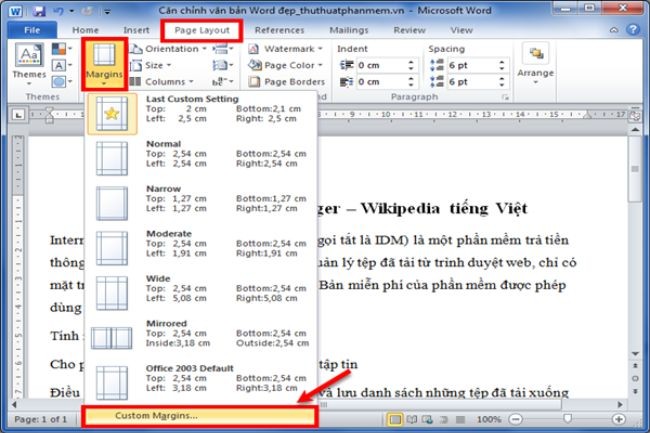
Nhập các thông số phía trên vào thẻ “Margins” trong hộp thoại “Page Setup” rồi nhấn “OK” để hoàn tất quá trình. Bạn muốn cài các thông số này thành thông số mặc định thì lại chọn mục “Set As Default” tương tự các thao tác ở trên đã làm.
Vậy là bài viết đã hướng dẫn bạn về các cách chỉnh sửa văn bản Word chuẩn và khoa học. Hi vọng bạn sẽ học hỏi được nhiều điều bổ ích từ bài viết và áp dụng chúng khi cần.