

Cách làm mục lục Word đơn giản
BÀI LIÊN QUAN
Cách trang trí bìa trong Word đơn giản và chuyên nghiệpCách làm mục lục tự động trong Word nhanh nhấtHướng dẫn chỉnh sửa văn bản Word chuẩnTạo mục lục Word là một trong những tính năng thông minh được tích hợp trong phần mềm soạn thảo văn bản Word. Chức năng này không chỉ giúp tiết kiệm thời gian mà còn giúp bạn theo dõi được các mục chính trong văn bản nhanh chóng trong công việc văn phòng cũng như việc tạo mục lục cho bài luận văn hoặc đơn giản chỉ là mục lục cho các bài viết của bạn.
Microsoft Word là gì?

Microsoft Word là một chương trình soạn thảo, xử lý văn bản phổ biến với tất cả mọi người dùng máy tính trên toàn thế giới, được phát triển bởi Microsoft và thuộc bộ trong ứng dụng Microsoft Office.
Thông qua các công cụ định dạng Microsoft Word sẽ giúp bạn tạo ra các tài liệu có chất lượng chuyên nghiệp, hiệu quả. Bên cạnh đó, Word còn gồm các công cụ chỉnh sửa và sửa đổi giúp bạn có thể cộng tác với mọi người dễ dàng.
Lợi ích của việc làm mục lục Word?
Giúp người dùng có thể tiết kiệm thời gian soạn thảo và định dạng, đồng thời thể hiện trình độ sử dụng Word thuần thục, chuyên nghiệp.
Giúp cho văn bản đạt được các quy chuẩn về hình thức của các mẫu báo cáo, tài liệu.
Vì sao cần làm mục lục word?
Dễ phân chia nội dung từng phần rõ ràng và mạch lạc.
Có được cái nhìn tổng quan cho nội dung văn bản bạn đang trình bày.
Tạo sự trang trọng và đẹp mắt trong khi viết bài.
Người đọc có thể dễ hiểu hơn, nắm rõ được các mục chính và mục phụ.
Hướng dẫn cách làm mục lục Word
Đối với các phiên bản Microsoft Word, do giao diện gần gần giống nhau nên về cơ bản cách làm mục lục Word ở các phiên bản này cũng tương tự nhau. Bài hướng dẫn này thao tác với phiên bản Word 2013.
Cách 1
Bước 1:
Trước hết bạn cần chuẩn bị sẵn một file Word cần tạo mục lục, sau đó các bạn xác định rõ các đề mục trong văn bản vì mục lục tự động được tạo dựa trên nguyên tắc cấp độ của các đề mục trong văn bản.
Các bạn bôi đen dòng mục lục muốn làm cấp độ 1, nhấn chuyển tab References trên thanh menu, bạn chọn Add text là Level 1. Ở đề mục nhỏ hơn nữa các bạn chọn Add text là Level 2, 3... Cứ như thế các bạn chọn cho tất cả các đề mục trong văn bản.
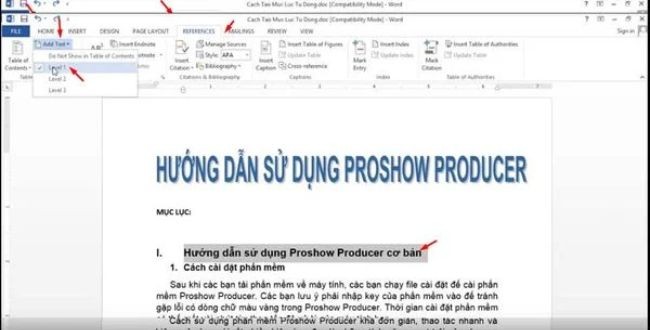
Tiếp tục với phần (1) nhỏ, các bạn bôi đen và chọn Add Text là Level 2.
Đối với những đầu mục cùng cấp thì chọn Level cùng cấp để dễ theo dõi khi đọc lại file.
Bước 2:
Sau bước chọn đề mục, bạn cần chọn vị trí để tạo mục lục tự động trong Word. Thông thường khi làm mục lục, người ta thường làm ở đầu hoặc cuối văn bản.
Tạo sẵn 1 trang trắng để hiển thị mục lục (bằng cách nhấn Ctrl + Shift + Enter)
Sau khi đã chọn được vị trí để tạo mục lục, bạn vẫn chọn tab References, sau đó chọn Table of contents, một cửa sổ hiện lên bạn có thể tạo mục lục tự động theo những mẫu sẵn có.
Lưu ý: Bạn có thể click vào Custom table of contents, sau đó chọn cấp độ của mục lục, và nhấn Ok để tạo.
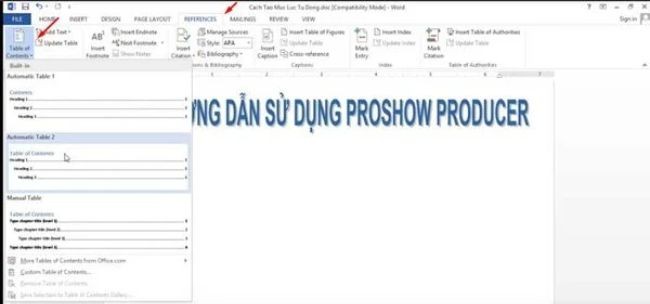
Khi tạo mục lục thành công, bạn click vào 1 mục lục nào đó, bạn sẽ được chuyển đến phần văn bản tương ứng mà không phải mất thời gian tìm kiếm thủ công.
Cách 2
Nếu bạn gặp tình trạng bị nhảy font chữ khi làm mục lục thì hãy tham khảo thêm cách làm sau đây.
Bước 1: Chuẩn bị tài liệu muốn tạo mục lục, các định mục lục cấp 1, cấp 2, cấp 3...
Bước 2: Vào thẻ Home click chuột vào mũi tên ở góc phải của thanh công cụ.
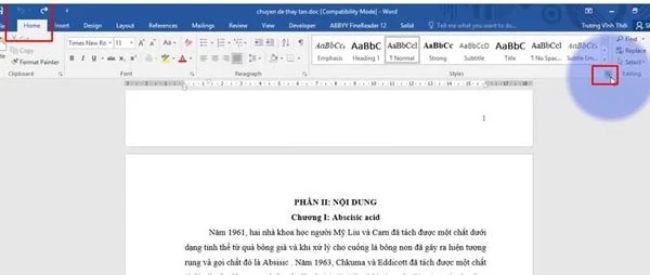
Hộp thoại Style hiện ra, bạn tìm đến Heading 1 > Chọn tiếp Normal > Chọn Manage Styles
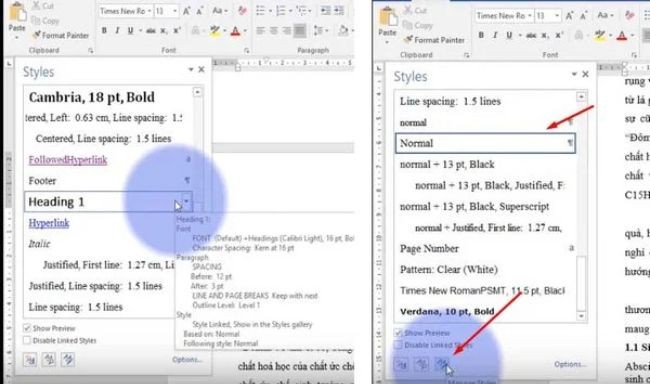
Hộp thoại Manage Styles hiện ra, Vào tab Recommend, tim đến Heading 1 (Mặc định tự động sáng), bấm tiếp Heading 2 và nhấn Show.
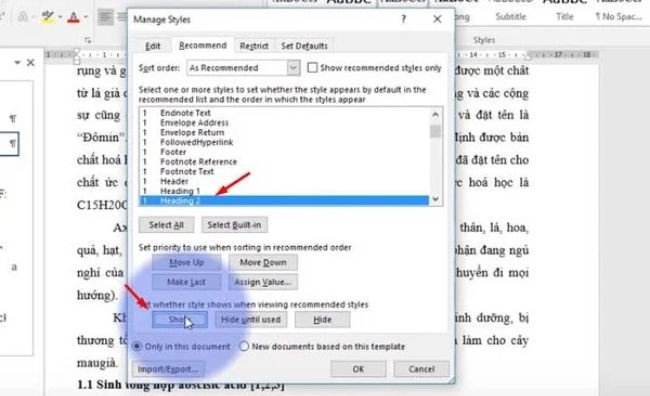
Bạn làm tương tự với Heading 3, Heading 4, và 5, sau đó tích vào Only On this Document. Nếu chưa đánh tài liệu xong thì bạn chọn New document based on this template. Trường hợp bạn đánh tài liệu xong rồi thì chọn Only On this Document và cuối cùng nhấn OK.
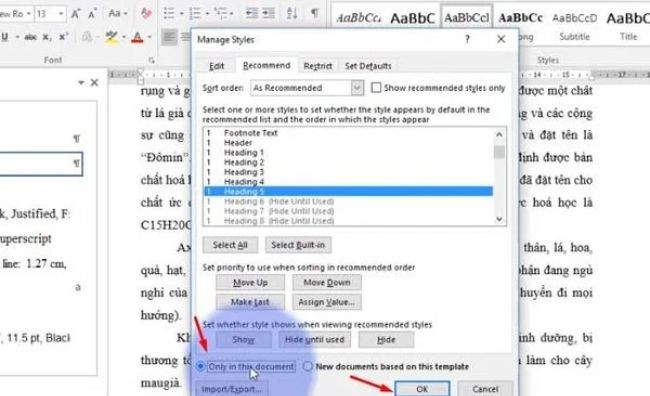
Lúc này, bạn sẽ thấy Heading 1, 2, 3 4 và 5 được show lên thanh Taskbar. Mặc định phông chữ và kích thước là kiểu Caribe và size 12. Để sửa lại font và kích thước chữ bạn làm như sau:
Bôi đen dòng chữ muốn chọn làm Heading 1 và click vào Heading 1.
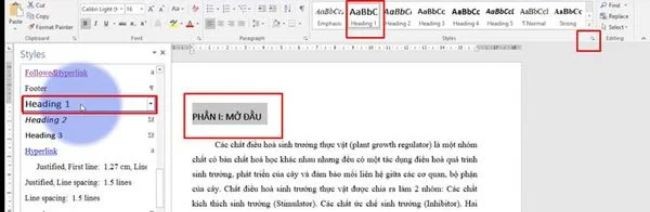
Hộp thoại Styles hiện ra, tìm đến thẻ Heading 1, click vào mũi tên ở bên góc phải hộp thoại, chọn Modified. Tại mục Formatting, chọn font chữ kích thước chữ và màu chữ. Nhấn OK
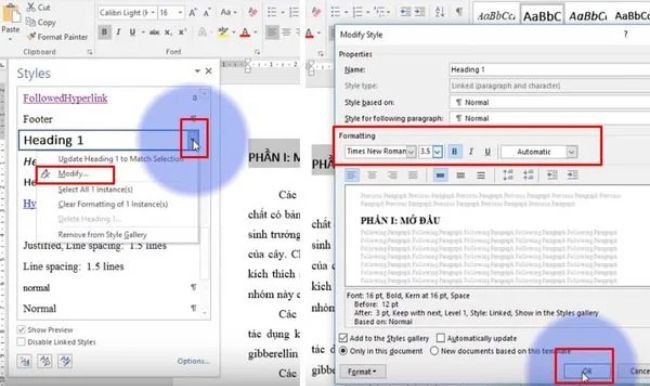
Thực hiện tương tự với những Heading còn lại.
Như vậy với vài thao tác ở trên, bạn đã có thể làm mục lục Word một cách nhanh chóng, việc tạo tự động sẽ giúp tiết kiệm thời gian và tạo mục lục chính xác tuyệt đối. Trong trường hợp các bạn muốn thêm các đề mục lớn nhỏ khác, các bạn chỉ cần update lại mục lục thì các đề mục mới tạo sẽ được tự động cập nhật vào mục lục.
Việc tạo mục lục trong một file Word giúp cho văn bản của bạn trở nên khoa học và chuyên nghiệp, đặc biệt là những file tài liệu dài hàng chục hay trăm trang.
Lưu ý khi soạn thảo văn bản trong word

Không sai chính tả và không có lỗi đánh máy
Lỗi chính tả khi viết tay hay đánh máy đều khiến người đọc có cảm thấy không thoải mái, nhất là với những ai nắm chắc chính tả, ít viết sai, gõ sai. Nếu bạn cần một văn bản chuyên nghiệp thì điều đầu tiên phải chú ý đó là phải đọc đi đọc lại văn bản của mình để không bỏ sót lỗi chính tả.
Chú ý tập trung vào trọng tâm
Khác với Excel và PowerPoint, tài liệu Word sử dụng chủ yếu là văn bản. Chính vì thế, người dùng cần chú ý tập trung trực tiếp vào chủ đề, ý chính và trọng tâm của bài. Có thể sử dụng một vài đoạn để dẫn dắt, nhưng không nên quá dài và lan man.
Nên chọn phông chữ phù hợp với ngữ cảnh
Khi trình bày một văn bản, điều tạo ấn tượng đầu tiên với người đọc không phải nội dung văn bản mà chính là phông chữ. Chọn được phông chữ phù hợp với nội dung mà bạn đang trình bày sẽ là điểm cộng rất lớn giúp bạn được đánh giá cao trong mắt người đọc.
Sử dụng phông chữ, kích thước, màu sắc đúng tiêu chuẩn
Có thể thấy, hầu hết những văn bản được trình bày trên sách báo hoặc mạng người viết thường sử dụng nhiều hơn một phông chữ, thậm chí để giúp người xem chú ý hơn về những nội dung cần nhấn mạnh, người ta còn sử dụng thêm màu sắc hay chữ in đậm để tạo sức hút cho người đọc.
Chọn kích thước và căn lề đúng chuẩn
Ngoài việc lựa chọn kích thước và kiểu chữ, thì hình thức trình bày văn bản cũng vô cùng quan trọng, điều này giúp mọi người đánh giá về sự tỉ mỉ, tính chuyên nghiệp và sáng tạo trong công việc của bạn. Theo mặc định, các tài liệu văn phòng khi in ra sẽ tương đương với chuẩn khổ giấy A4 (kích thước 210mm x 297mm) và đây cũng là kích thước mà mọi máy in được cài đặt mặc định cho mỗi lần in.
Đặt khoảng cách dòng phù hợp
Nhiều người khi soạn văn bản, để tiết kiệm giấy thường chọn cỡ chữ nhỏ hoặc co dòng điều này sẽ khiến cho văn bản trở nên rối mắt, chi chít chữ. Ngược lại cũng có người lại muốn dàn trải văn bản cho đủ giấy lại để cỡ chữ to lên và kéo giãn chúng ra, điều này lại khiến bản in trở nên rời rạc và thiếu tính thẩm mỹ. Vậy đặt khoảng cách dòng và cỡ chữ bao nhiêu cho hợp lý? trên thực tế, đối với các văn bản có những yêu cầu riêng thì chúng ta có thể để khoảng cách khác. Còn với các văn bản bình thường thì khoảng cách dòng phù hợp và dễ đọc nhất là khoảng 120% - 150%.
Chú ý tới các phần được ngắt
Microsoft Word cho phép người dùng tùy ý chia, ngắt trang, đánh số, chia cột và đặt tiêu đề. Có một số tùy chọn sau để bạn sử dụng:
- Next Page: Bắt đầu phần tiếp theo tại trang ngay sau đó.
- Continuous: Bắt đầu phần tiếp theo ở ngay trang đang làm việc (trang hiện tại).
- Even Page: Bắt đầu phần tiếp theo ở ngay trên trang hiện tại và trang tiếp sau đó.
Như vậy bài viết đã chia sẻ với bạn cách làm mục lục Word và chỉ ra các lưu ý khi soạn thảo văn bản trên Word, hy vọng đã mang đến những thông tin hữu ích cho bạn. Hãy theo dõi các bài viết khác trên website Meeyland.com để cập nhật thêm những thông tin hữu ích nhé!