

Data transfer rate là gì? Cách tăng tốc độ truyền dữ liệu PC
BÀI LIÊN QUAN
Data aggregation là gì và mang lại lợi ích như thế nào đối với doanh nghiệp?Data Availability là gì? Tầm quan trọng của data availabilityData Archiving là gì? Lợi ích và giá trị thực tiễnData transfer rate (DTR) là gì?
Data transfer rate (DTR), Tốc độ truyền dữ liệu, là lượng dữ liệu kỹ thuật số được di chuyển từ nơi này sang nơi khác trong một thời gian nhất định. DTR có thể được xem là tốc độ di chuyển của một lượng dữ liệu nhất định từ nơi này sang nơi khác. Nói chung, băng thông của một đường dẫn càng lớn thì tốc độ truyền dữ liệu càng cao.
Data transfer rate (DTR) được đo bằng bit/giây hoặc byte/giây. Đối với các trường hợp thực tế, đơn vị được tính bằng Megabit/giây hoặc Megabyte/giây. Đơn vị chúng ta thường thấy là KBps (Kilobyte/giây) khi tải lên hoặc tải xuống nội dung nào đó. Tốc độ truyền dữ liệu cao nhất được ghi nhận tại Nhật Bản là 14 terabit/giây chỉ với một sợi cáp quang duy nhất.
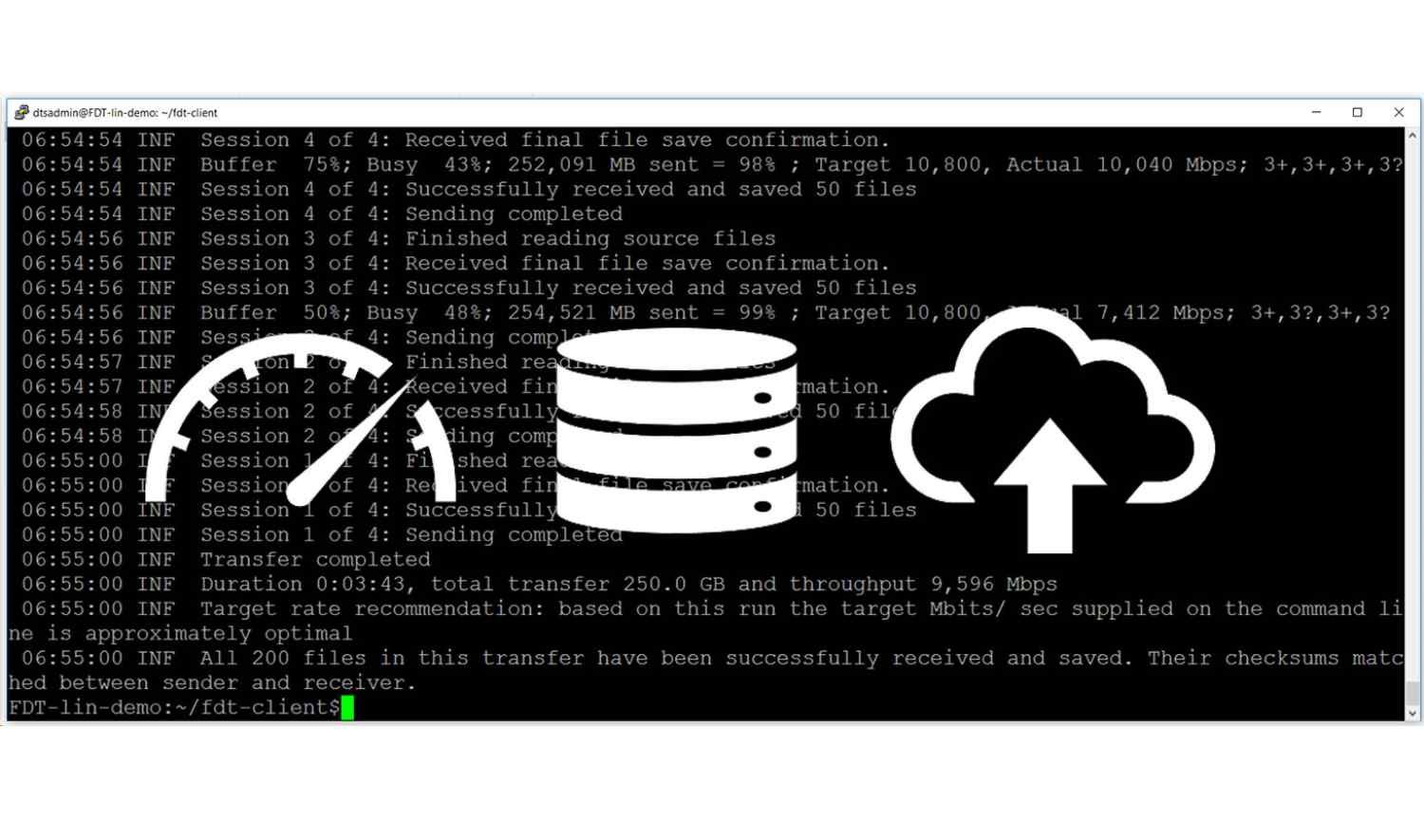
Công thức tính Data transfer rate (DTR)
Tốc độ truyền dữ liệu = Tổng lượng dữ liệu Kỹ thuật số được truyền : Tổng thời gian thực hiện
Một số đơn vị tốc độ truyền dữ liệu là:
- 1 Kbps = 1024 bps
- 1 Mb/giây = 1024 Kbps
- 1Gbps = 1024Mbps
- 1 Tbps = 1024Gbps
Tầm quan trọng của Data transfer rate (DTR) trong mạng máy tính
Tốc độ truyền dữ liệu vô cùng quan trọng trong thế giới ngày nay vì những lý do sau:
- Data transfer rate (DTR) ảnh hưởng trực tiếp đến công việc kinh doanh, đặc biệt nếu đó là lĩnh vực dịch vụ trực tuyến vì bạn phải có tốc độ truyền dữ liệu cao để cung cấp dịch vụ mà không bị gián đoạn.
- Data transfer rate (DTR) cũng rất quan trọng trong việc thực hiện một số tác vụ phức tạp như phát trực tuyến, thực hiện cuộc gọi video hoặc bất kỳ công việc nào mang tính chất cuộc sống và có mức độ ưu tiên cao.
- Data transfer rate (DTR) cũng được sử dụng để đánh giá các thiết bị và công nghệ khác nhau.
- Data transfer rate (DTR) cung cấp thông tin chi tiết về hiệu suất của hệ thống và mạng, do đó, tốc độ này rất hữu ích khi thực hiện các cải tiến.
Các yếu tố ảnh hưởng đến Data transfer rate (DTR)
Có một số yếu tố ảnh hưởng đến tốc độ truyền dữ liệu, đó là:
Tắc nghẽn mạng
Tắc nghẽn mạng (Network Congestion) là tình huống phát sinh khi người dùng gửi dữ liệu với tốc độ lớn hơn tốc độ cho phép của tài nguyên mạng. Khi tài nguyên mạng đạt đến mức tối đa, nó sẽ ảnh hưởng đến tốc độ truyền dữ liệu.
Các vấn đề phát sinh do tắc nghẽn mạng bao gồm:
- Mất gói tin (Packet Loss): xảy ra khi một hoặc nhiều gói dữ liệu (Packet data) không đến được đích khi di chuyển, gây ảnh hưởng trực tiếp đến hiệu suất của tất cả các loại thông tin liên lạc kỹ thuật.
- Tăng độ trễ: Do mất gói tin nên người gửi sẽ không nhận được xác nhận, vì vậy sau một khoảng thời gian chờ, người gửi sẽ gửi các gói dữ liệu mới, điều này sẽ làm tăng độ trễ trong liên lạc.
- Chấm dứt mạng (Network termination): Mạng sẽ gặp phải sự cố kết nối vì các phiên sẽ bị hủy do quá nhiều gói bị mất do tắc nghẽn mạng. Người dùng sẽ nhận được thông báo hết thời gian phiên khi hệ thống mất quá nhiều thời gian để trả lời yêu cầu.
Tình trạng của Máy khách hoặc Máy chủ
Có nghĩa là máy khách hoặc máy chủ phải ở trong tình trạng tốt, đáp ứng tất cả các tiêu chí để tạo ra một mạng tốt hơn. Chúng phải có tất cả các phần cứng cần thiết và phần mềm mới nhất. Tốc độ truyền dữ liệu chắc chắn sẽ bị ảnh hưởng nếu bộ xử lý tối thiểu, RAM và các thành phần khác không đáp ứng yêu cầu tối thiểu đã được đề ra. Giả sử để đạt được tốc độ truyền dữ liệu X KBps, chúng ta cần tối thiểu 4 GB RAM và bộ xử lý Octa core, nếu các tiêu chí này không được đáp ứng thì tốc độ truyền dữ liệu sẽ bị ảnh hưởng.
Độ trễ
Độ trễ (Latency) được định nghĩa là lượng thời gian cần thiết của mạng để truyền một gói dữ liệu từ nguồn đến đích. Nếu độ trễ bị ảnh hưởng bởi một hoặc nhiều tham số thì nó sẽ ảnh hưởng đến tốc độ truyền dữ liệu.
Một số yếu tố ảnh hưởng đến độ trễ là:
- Độ dài đường đi của gói từ nguồn đến đích.
- Hiệu quả và độ tin cậy của các thiết bị mạng.
- Số lượng thiết bị mong muốn sẽ đến được đích.
- Độ trễ cũng phụ thuộc vào hiệu suất của từng thiết bị được sử dụng trong quá trình truyền dữ liệu từ nguồn đến đích.
Phương tiện truyền dẫn
Data transfer rate (DTR) khác nhau đối với các phương tiện khác nhau có sẵn, chẳng hạn sử dụng cáp quang và cáp xoắn đôi thì tốc độ truyền dữ liệu rõ ràng sẽ khác nhau. Ví dụ: USB 1.0 có tốc độ truyền dữ liệu là 12Mb/giây trong khi USB 2.0 có tốc độ là 480Mb/giây. Tương tự, USB 3.0 và 3.1 có tốc độ truyền dữ liệu lần lượt là 5GB/giây và 10GB/giây.

Cách tính Data transfer rate (DTR)
Giả sử nếu nhà cung cấp internet của bạn cung cấp tốc độ 80 Mbps (Megabit/giây) và bạn có một tệp có dung lượng 80 MB thì thời gian truyền là bao lâu?
Chúng ta biết rằng có 8 bit trong 1 byte nên tốc độ phải được chia cho 8 vì tệp đang ở dạng byte chứ không phải ở dạng bit.
Vì vậy, tốc độ sẽ là 80/8 = 10 MBps (Megabyte mỗi giây)
Tức là tệp có dung lượng 80MB sẽ được chuyển trong 80/10 = 8 giây.
Đây là cách tính tốc độ tải xuống và thời gian của tệp.
Data transfer rate (DTR) có hai thuật ngữ:
- Tốc độ tải xuống: Tốc độ tải xuống cho chúng ta biết dữ liệu/tệp có thể được truyền từ máy chủ đến máy tính của bạn nhanh như thế nào.
- Tốc độ tải lên: Tốc độ tải lên cho chúng ta biết tốc độ chúng ta có thể tải dữ liệu/tệp lên máy chủ từ hệ thống của mình bằng cách sử dụng internet.
Một số công cụ đo tốc độ truyền dữ liệu phổ biến gồm:
Kiểm tra tốc độ trực tuyến
- http://www.broadbandperformance.co.uk/
- https://www.speedtest.net/
- https://www.thinkbroadband.com/speedtest
Phần mềm kiểm tra tốc độ và phần cứng
- CrystalDiskMark
- HDTach
- ATTO Disk Benchmark
- LAN Speed Test
Cách tăng tốc độ truyền dữ liệu giữa bộ nhớ trong của PC và ổ đĩa ngoài
Truyền dữ liệu giữa bộ nhớ trong của PC và ổ đĩa ngoài là một trong những tác vụ phổ biến. Các dữ liệu có thể là ảnh, video, tệp quan trọng và sao lưu dữ liệu...
Các tác vụ có thể cần lặp lại nhiều lần, do đó khi tốc độ truyền chậm có thể gây ra sự khó chịu. May mắn là có một số cách dễ dàng để cải thiện Data transfer rate (DTR):
1. Đóng một số ứng dụng đang chạy
Máy tính càng có nhiều ứng dụng đang chạy thì hệ thống càng sử dụng nhiều tài nguyên. Nếu là máy tính cũ với tài nguyên hạn chế, việc đóng các ứng dụng không cần nữa sẽ tăng tốc độ truyền dữ liệu đến và từ các thiết bị bên ngoài.
2. Đặt ổ USB thành tùy chọn hiệu suất tốt hơn
Windows mặc định các ổ USB với chính sách truyền dữ liệu "Quick removal". Điều này sẽ vô hiệu hóa tính năng write caching, dẫn đến làm chậm tốc độ truyền. Để tắt tính năng này và cải thiện tốc độ truyền dữ liệu, bạn cần làm theo các bước sau:
- Khởi chạy Control Panel.
- Đi tới System and Security > Administrative Tools và mở Computer Management.
- Từ menu bên trái, chọn Disk Management.
- Kích chuột phải vào biểu tượng ổ đĩa và chọn Properties.
- Trong tab Policies, chọn Better performance. Nếu thiết bị của bạn hỗ trợ, hãy kiểm tra tính năng Enable write caching on the device.
- Nhấn OK để lưu cài đặt mới.
Tuy nhiên hãy nhớ rằng, nếu bạn bật tính năng này, bạn sẽ phải gỡ thiết bị từ trong Windows trước khi rút. Nếu không dữ liệu có thể mất.
3. Thay đổi File System
File System có thể ảnh hưởng đến hiệu suất. Nếu dùng Windows, bạn có thể sử dụng định dạng tệp NTFS với kích thước phân bổ là 64 kilobyte - cấu hình nhanh nhất cho PC Windows hiện đại. Nếu dùng DOS, Mac OS X, Linux hoặc thiết bị như TV, thì FAT32 là lựa chọn phù hợp, nó cũng có thể đạt kích thước phân bổ là 64 kilobyte.
Quy trình định dạng qua Windows rất đơn giản. Đầu tiên Nhấp chuột phải vào ổ USB và nhấp vào Format. Một menu sẽ mở ra trong đó bạn có thể thay đổi hệ thống tệp và kích thước đơn vị phân bổ. Đặt từng cái theo ý muốn của bạn, sau đó nhấp vào Start để bắt đầu định dạng. Hãy nhớ rằng, thao tác này sẽ xóa tất cả dữ liệu trên ổ đĩa nên hãy đảm bảo không có dữ liệu quan trọng nào trong đó khi bạn bắt đầu!
4. Vô hiệu hóa USB Selective Suspend
Trong Windows 10, tính năng USB Selective Suspend được thiết kế để kéo dài pin cho máy tính xách tay. Nó hoạt động bằng cách đặt các thiết bị USB ở trạng thái năng lượng thấp khi không sử dụng.
Tuy nhiên, tính năng này có thể gây ra trục trặc cho cổng USB, chẳng hạn như thiết bị USB không xác định hoặc cổng USB bị ngắt kết nối ngẫu nhiên. Trong trường hợp này, tốt hơn là bạn nên tắt nó đi. Cách tắt như sau:
- Nhấp chuột phải vào biểu tượng Battery và chọn Power Options
- Chọn Change plan settings > Change advanced power settings
- Mở rộng menu USB settings
- Đối với USB selective suspend setting, chọn Disabled và nhấp vào Apply > OK để lưu cài đặt mới.
5. Vô hiệu hóa Legacy Mode trong BIOS
Tốc độ truyền cực chậm đôi khi do tính năng BIOS - USB Legacy Mode gây ra. Tính năng này cung cấp khả năng tương thích với các thiết bị USB cũ, nhưng nó cũng có thể hạn chế tốc độ truyền.
Các bước để tắt Legacy Mode tuỳ thuộc vào bo mạch chủ của bạn, nhưng đây là một số nguyên tắc. Trước tiên, bạn cần vào BIOS, thông thường là nhấn F12 hoặc Del khi máy tính đang khởi động.
Khi ở trong BIOS, hãy tìm phần Advanced hoặc Drives, sau đó tìm Legacy USB Support setting. Nó có thể đang tắt hoặc bật; nếu được bật, hãy tắt nó. Sau đó lưu cài đặt của bạn và khởi động lại PC.
Lưu ý rằng việc tắt Legacy USB Support setting có thể khiến một số thiết bị cũ, đặc biệt là bàn phím và chuột, không hoạt động.
6. Nâng cấp lên USB 3.0
Các thiết bị 3.0 có thể đắt hơn một chút nhưng rất đáng để bạn nâng cấp thiết bị của mình.
Người dùng máy tính để bàn có thể nâng cấp bằng cách mua bo mạch chủ mới hoặc nếu bo mạch chủ hiện tại của bạn vẫn đáp ứng nhu cầu của bạn, hãy mua và lắp đặt thẻ USB 3.0 PCIe. Người dùng máy tính xách tay có thể nâng cấp bằng ExpressCard; tuy nhiên, nhiều máy tính xách tay không hỗ trợ tính năng này, vì vậy bạn có thể phải mua một hệ thống hoàn toàn mới.
Hy vọng bài viết đã giúp bạn có góc nhìn chi tiết về Data Transfer Rate (DTR). Theo dõi Meey Land để đóc những thông tin thúc vị về thế giới công nghệ!