

3 cách reset win 7 không mất dữ liệu nhanh chóng tiện lợi
Tại sao phải reset win 7
Có rất nhiều lý do khiến bạn phải reset máy tính lại về trạng thái ban đầu thay vì phải cài lại window tốn rất nhiều thời gian và công sức. Có một số nguyên nhân có thể liệt kê dưới đây:
- Máy tính chậm: Đây là nguyên nhân khiến nhiều người muốn reset lại máy tính. Máy chậm khiến các thao tác trở nên chậm chạp. phần mềm bị giật lag khiến bạn cảm thấy bực bội. Đây là lúc bạn nên reset hoặc cài lại window cho máy tính của mình.
- Máy bị nhiễm virus: Virus có thể xâm nhập vào máy tính của bạn bất cứ lúc nào. Cách nhanh nhất và hiệu quả nhất để đánh bay virus nhanh chóng là reset máy tính.
- Máy tính bị quá tải do có quá nhiều phần mềm, các file rác quá nhiều khiến bạn không thể xử lý từng cái một.
Tuy nhiên, một số nguyên nhân chính khiến người dùng phải cài đặt lại windows có thể kể đến như:
- Tránh bị rò rỉ các thông tin riêng tư trong máy tính trong trường hợp người dùng muốn chuyển nhượng lại cho người khác.
- Hoàn tác các thay đổi trong hệ thống mà người dùng thực hiện.
- Xóa các tệp bộ nhớ cache trên máy tính để có hiệu quả sử dụng tốt hơn.
Cần làm gì trước khi reset win 7 về cài đặt gốc
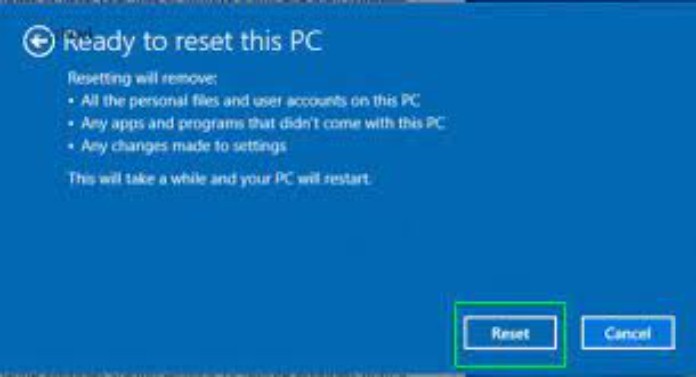
Trong quá trình khôi phục cài đặt gốc của máy tính, máy tính sẽ tự động xóa mọi dữ liệu thông tin đã có từ trước trên mọi vùng hệ thống của windows. Vì vậy, trước khi tiến hành cách reset win 7 không mất dữ liệu, người dùng nên sao lưu lại tất cả các dữ liệu quan trọng để có thể bảo đảm an toàn, bảo mật thông tin nhất cho riêng mình.
Người dùng có thể tiến hành copy dữ liệu ra các ổ cứng bên ngoài hoặc trên các nền tảng lưu trữ dữ liệu đám mây phổ biến để tránh mất các thông tin quan trọng.
Cách reset win 7 không mất dữ liệu
Khôi phục cài đặt gốc bằng đĩa cài đặt windows
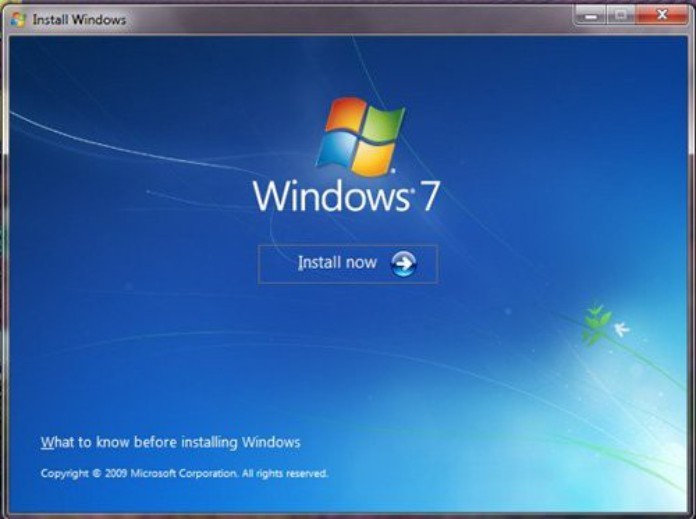
Giải pháp giúp máy hoạt động mượt hơn là khôi phục cài đặt gốc bằng đĩa cài đặt windows, thích hợp cho việc bạn muốn tiếp tục sử dụng lại windows 7 hay nâng cấp lên win 8, win 10. Đây là quá trình thiết lập máy tính lại từ đầu như lúc bạn vừa mới mua. Việc làm này được thực hiện cũng tương tự như quá trình reset win 7 không mất dữ liệu, thường sử dụng USB hay ổ đĩa.
Trải nghiệm của người dùng sẽ được gia tăng đáng kể khi người dùng tiến hành cài lại hệ điều hành. Không chỉ có được một phiên bản hệ điều hành tốt hơn, mà còn có thể có thể khám phá phiên bản mới hơn.
Các bước để tiến hành khôi phục cài đặt gốc:
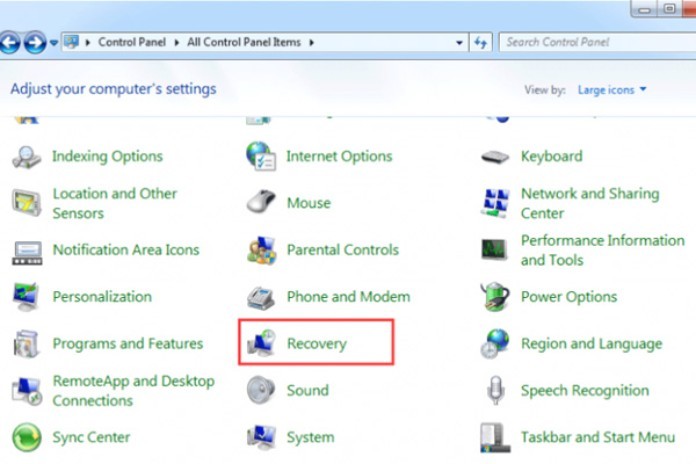
Bước 1: Mở Recovery
Để mở giao diện recovery, bạn làm theo các bước sau
- Click chuột chọn start trong giao diện desktop
- Click chọn Control Panel trong cửa sổ vừa được mở lên
- Bấm chọn recovery trong giao diện chính của Control Panel để tiếp tục
Bước 2: Chọn phương pháp khôi phục nâng cao
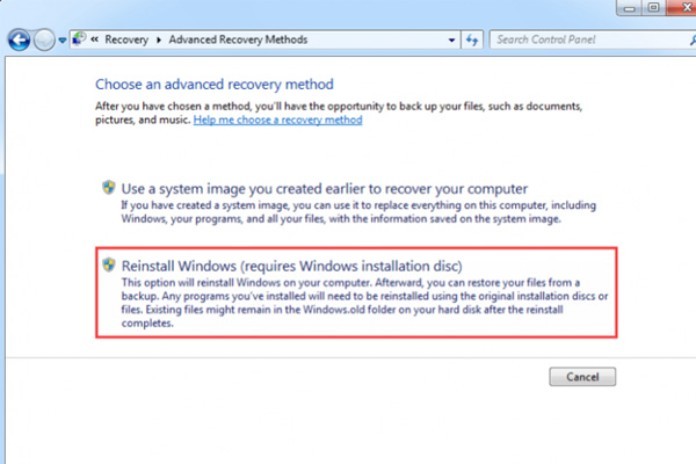
Để chọn phương pháp khôi phục nâng cao nhằm reset win 7 không mất dữ liệu, bạn làm theo các bước sau:
- Trong phần System Restore, chọn Advanced recovery methods.
- Click chọn Reinstall Windows ( requires Windows installation disc) để tiếp tục. Tuy nhiên cần lưu ý rằng các đĩa cài đặt đều phải là bản gốc và microsoft cung cấp. Nếu bạn thấy có phân vùng khôi phục dữ liệu trên máy tính, chọn “ Return your computer to the Factory Condition “ để hệ thống tiếp tục quá trình reset win.
Bước 3: Sao lưu dữ liệu
Đối với bước này, hệ thống sẽ yêu cầu bạn sao chép lại các dữ liệu quan trọng trước khi windows tiến hành xóa toàn bộ data đã có trong máy. Vì thế, hãy chú ý sao chép các tập tin từ trước đó. Nếu bạn đã hoàn thành bước này trước đó thì có thể bỏ qua bước này.
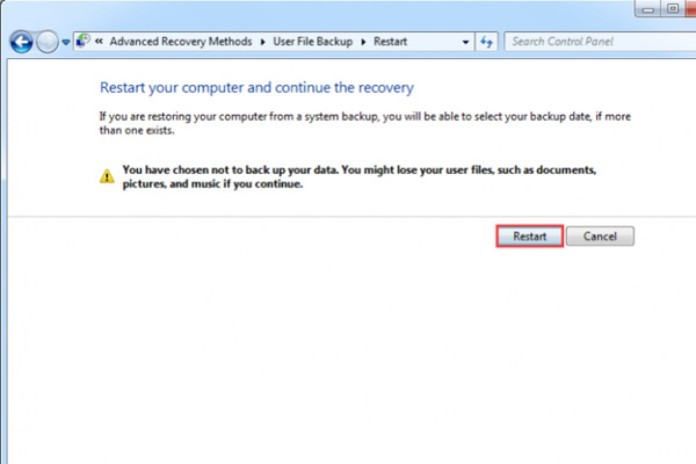
Bước 4: Khôi phục cài đặt gốc của windows
Sao khi đã hoàn thành xong các bước trên, click chọn Restart để hệ thống có thể bắt đầu khôi phục win 7 về cài đặt gốc.
Reset win 7 không mất dữ liệu từ file backup trước đó
Để thực hiện cách này, bạn cần thao tác theo các bước sau:
Bước 1: Bấm phím tắt windows trên bàn phím. Sau đó, chọn Control Panel/ Tìm và chọn Backup and Restore.
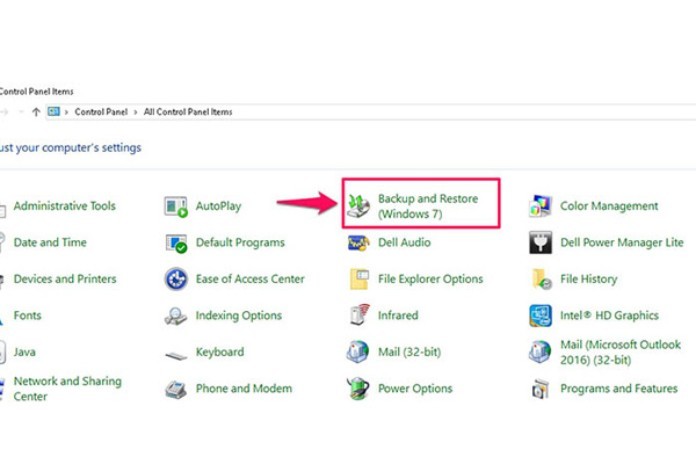
Bước 2: Trong thư mục Restore your file, hệ thống sẽ liệt kê các bản backup trước đó để giúp người dùng khôi phục lại cài đặt gốc của windows. Nếu không thấy mục này, click chọn Browse for folder để tìm chính xác địa chỉ lưu trữ backup trước đó.
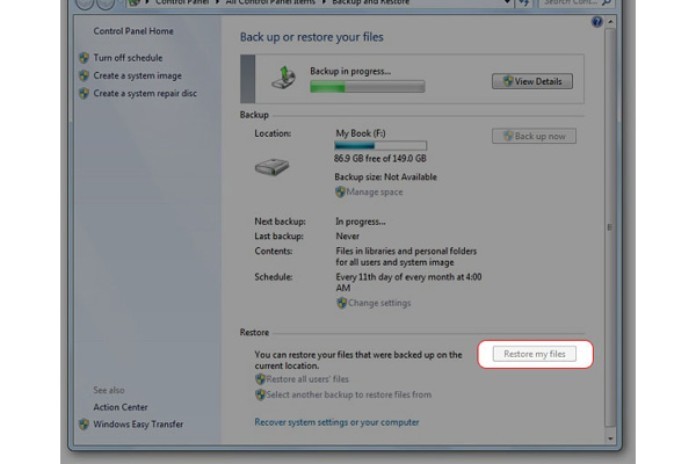
Bước 3: Hệ thống sẽ tự động khôi phục lại dữ liệu. Quá trình khôi phục nhanh hay chậm sẽ tùy thuộc vào kích thước file backup, cấu hình máy tính hiện tại của người dùng.
Reset win 7 không mất dữ liệu thông qua các tùy chọn khôi phục
Hệ điều hành Win 7 có thể tạo ra những bản sao lưu hệ thống để giúp cho bạn khôi phục các cài đặt mà không cần dùng tới đĩa. Bạn có thể tạo bản sao lưu ngay trên máy hoặc trích xuất ra các thiết bị riêng lẻ từ bản backup và sử dụng sau khi đã reset xong. Nếu các bạn vẫn chưa thực hiện quá trình backup thì không thể khôi phục windows 7 theo cách này.
Để reset win 7 không mất dữ liệu thông qua các tùy chọn khôi phục, bạn cần làm theo các bước:
Bước 1: Nhập tùy chọn khởi động nâng cao
Đầu tiên là khởi động máy tính của bạn. Trước khi logo windows xuất hiện, nhấn f8 liên tục cho đến khi menu Advanced Boot Options xuất hiện.
Bước 2: Chọn chức năng sửa chữa máy tính
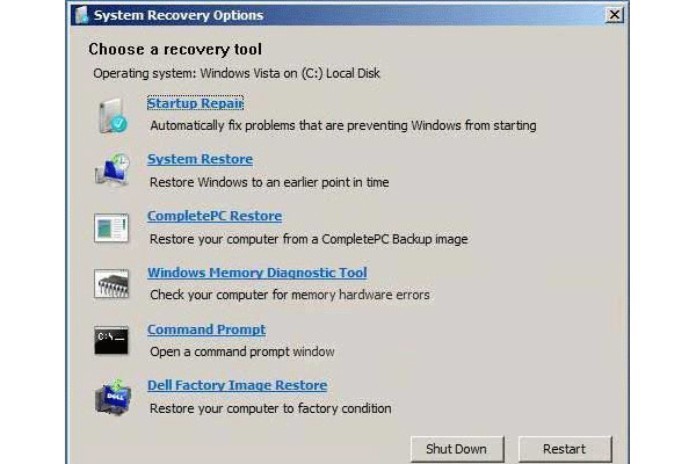
- Trong Advanced Boot Option, nhấn mũi tên đi xuống cho đến khi chọn được Repair Your Computer.
- Nhấn phím enter để tiếp tục
- Click chọn cài đặt ngôn ngữ và chọn Next để tiếp tục.
- Đăng nhập với tư cách người dùng quản trị và chọn ok.
Bước 3: Khôi phục cài đặt gốc
- Chọn Dell Factory Image Restore trong cửa sổ bật lên để tiếp tục.
- Sau đó, bạn có thể làm theo các hướng dẫn để hệ thống tiếp tục reset windows 7
- Kiểm tra tùy chọn Yes, reformat the hard drive and restore system software to factory conditions. Rồi chọn next để hệ thống bắt đầu khôi phục lại cài đặt gốc.
Lời kết
Trên đây là 3 cách giúp bạn có thể reset win 7 không mất dữ liệu đơn giản, nhanh chóng mà ai cũng có thể tự làm tại nhà. Sau khi reset lại máy, trải nghiệm của người dùng sẽ được nâng lên đáng kể. Hy vọng bài viết trên đã đem đến cho bạn đọc những thông tin hữu ích.