

Cách tắt mật khẩu win 10 đơn giản
BÀI LIÊN QUAN
Thủ thuật sắp xếp tên theo trình tự ABC trong word 2010Cách sửa lỗi chính tả trong Word thông dụng nhấtTải mẫu CV xin việc file word miễn phí chuẩn nhất 2022Có nên bỏ mật khẩu win 10 hay không?
Công ty Microsoft luôn khuyên tất cả người dùng máy tính cài đặt mật khẩu khi đăng nhập vào máy tính. Đây là cách để bảo mật an toàn mọi thông tin cá nhân cho người dùng. Tuy nhiên người sử dụng phần lớn đều ít có nhu cầu sử dụng đến việc bảo mật dữ liệu. Và họ luôn muốn bỏ qua các thao tác tốn thời gian này để có thể sử dụng máy tính nhanh gọn nhất.
Trong win 10, mật khẩu được chia thành 2 loại khác nhau bao gồm:
- Loại 1: Mật khẩu đăng nhập bằng tài khoản Microsoft
- Loại 2: Tài khoản cục bộ do người tạo ra khi cài đặt hệ điều hành.
Một số lưu ý bạn cần nắm được trước khi tắt mật khẩu win 10
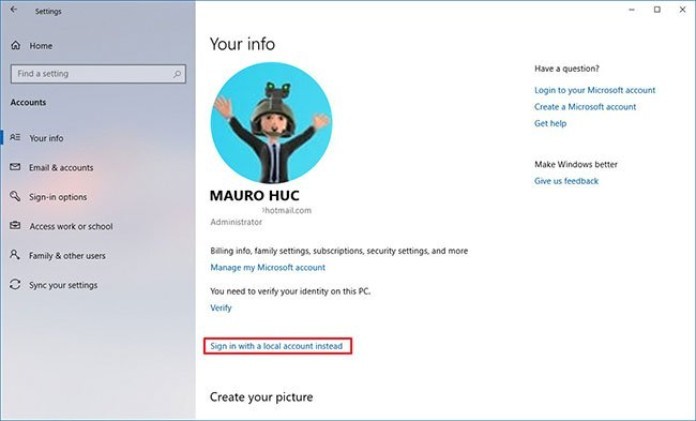
- Bạn cần phải sử dụng tài khoản Local để xóa bỏ mật khẩu đang hoạt động. Bạn không thể tắt mật khẩu nếu đang sử dụng tài khoản Microsoft. Nhưng nếu bạn đang sử dụng tài khoản Microsoft mà vẫn muốn tắt bỏ mật khẩu thì bạn nên đưa tài khoản của mình về tài khoản local trước tiên.
- Tắt mật khẩu khỏi máy tính của bạn có thể là một rủi ro bảo mật vì khi đó ai cũng dễ dàng truy cập vào máy tính của bạn. Ngoài ra, việc không có mật khẩu trên tài khoản local thì máy tính của bạn sẽ dễ bị xâm nhập từ xa.
- Nếu bạn đặt tài khoản quản trị viên mà không có mật khẩu, những ứng dụng độc hại chạy trên PC về mặt lý thuyết sẽ dễ dàng giành được quyền truy cập cao vào window.
- Trong trường hợp bạn chỉ có duy nhất một tài khoản trên máy tính chạy window thì tốt hơn hết bạn nên thiết lập windows để đăng nhập tự động thay vì tắt bỏ mật khẩu.
Cách tắt mật khẩu win 10 như thế nào?
Cách tắt mật khẩu đăng nhập
Lưu ý
Trước khi bỏ mật khẩu win 10 thì bạn cần phải có tài khoản cá nhân trước để đăng nhập. Nếu sử dụng tài khoản Microsoft để đăng nhập thì bạn chỉ cần phải thao tác thật nhanh gọn, đó là xóa bỏ tài khoản Microsoft đi để tạo một tài khoản Local mới. Tiếp đó, bạn tắt mật khẩu đăng nhập win 10 đi.
Tắt mật khẩu tài khoản Microsoft
Dưới đây là hướng dẫn cụ thể cách xóa bỏ mật khẩu win 10 một cách dễ dàng, nhanh chóng nhất dành cho bạn với tài khoản tự tạo mật khẩu khi đã cài đặt hoàn tất hệ điều hành mới.
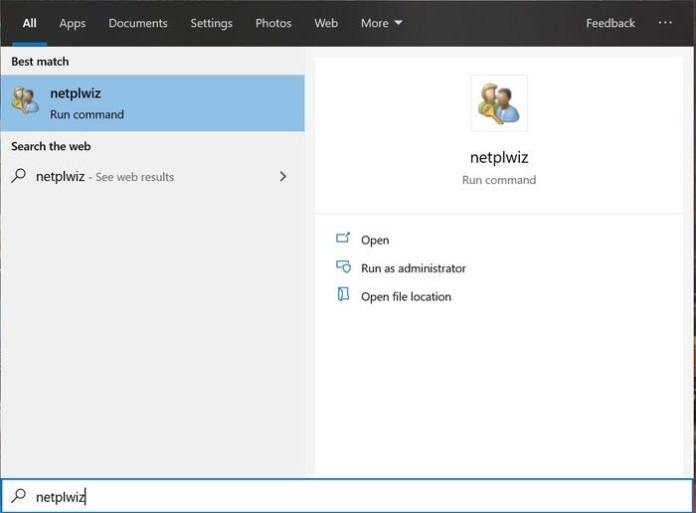
- Bước 1: Mở hộp thoại Run trên hệ điều hành window bằng cách nhấn giữ tổ hợp các phím là window + R và gõ cụm từ Netplwiz rồi sau đó nhấn chọn OK và Enter.
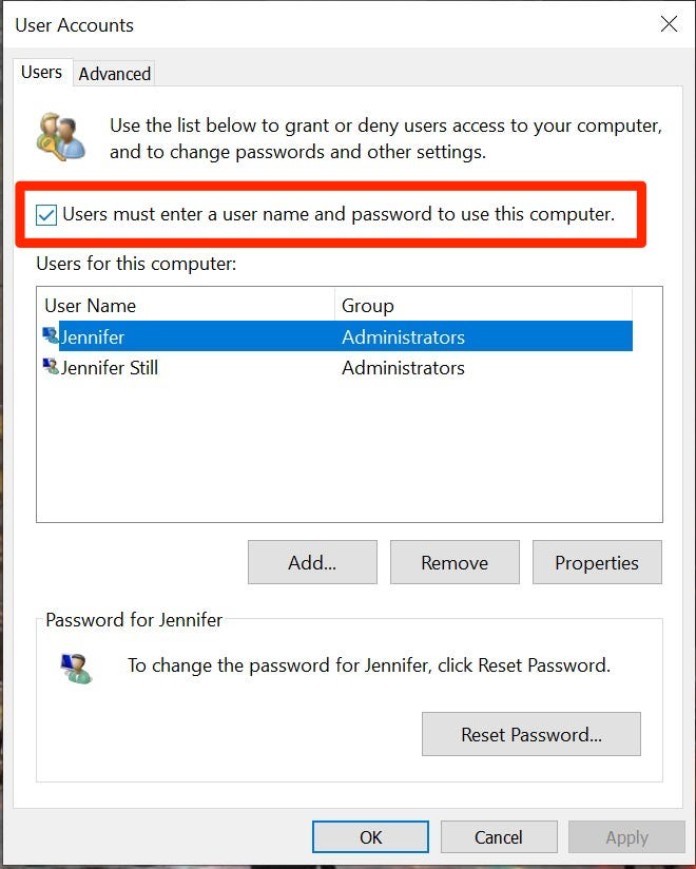
- Bước 2: Sau khi hộp thoại User Accounts xuất hiện, bạn sẽ kích hoạt vào tài khoản để sử dụng đăng nhập vào windows. Tiếp đó bạn chọn Users must enter a user name and password to use this computer rồi ấn chọn OK để tắt bỏ mật khẩu.
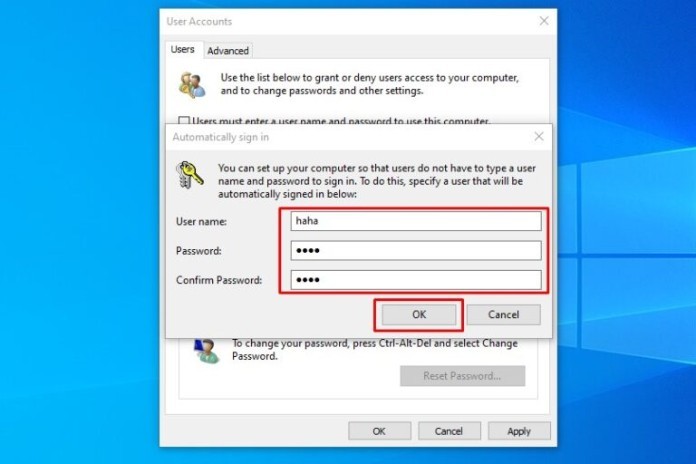
- Bước 3: Tắt bỏ mật khẩu win 10 bằng cách tạo User mới để có thể đăng nhập mà không cần tới mật khẩu và nhập đầy đủ những thông tin rồi nhấn OK. Username: tài khoản mà người dùng tạo tuyệt đối không được đặt trùng tên của tài khoản sử dụng.
Nếu tài khoản người dùng mà bạn muốn thiết lập mật khẩu tự động đăng nhập mà không hiển thị trên danh sách, bạn hãy chọn nút Add để thêm tài khoản mà bạn muốn vào trong danh sách.
Để bật lại mật khẩu trong win 10 trong tương lai, bạn có thể chạy lại Netplwiz và đánh dấu vào những ô yêu cầu mật khẩu. Nhập mật khẩu vào đó và lưu những thay đổi của bạn như đã nêu ở phía trên để hệ thống lưu lại mật khẩu của bạn.
Cách tắt mật khẩu cho tài khoản cục bộ
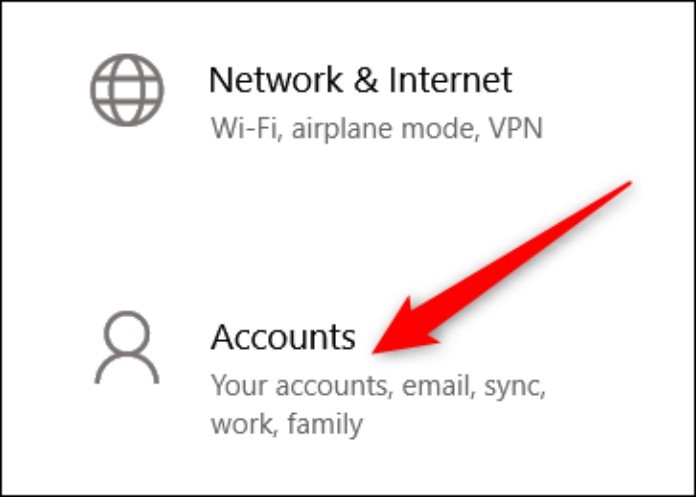
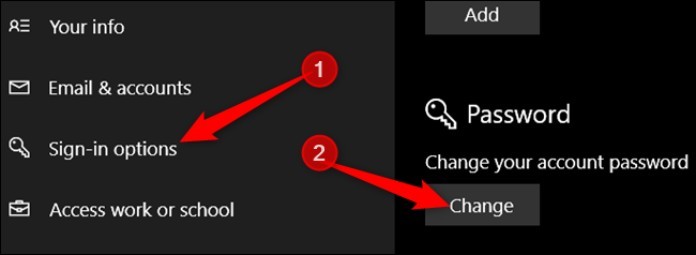
- Bước 1: Ở thanh tìm kiếm bạn gõ chữ sign-in Options rồi chọn sign-in options.
- Bước 2: Sau khi cửa sổ Settings hiện ra, bạn nhấn chọn Password rồi click vào Change.
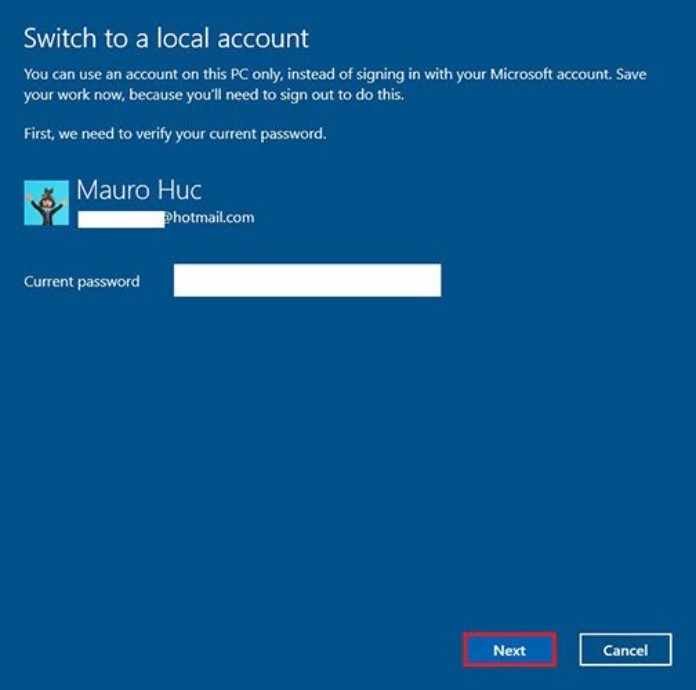
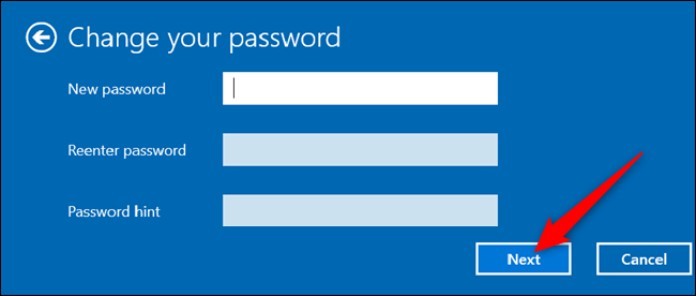
- Bước 3: Khi cửa sổ mới hiện ra, bạn phải xác nhận và nhập mật khẩu của tài khoản và bấm chọn Next.
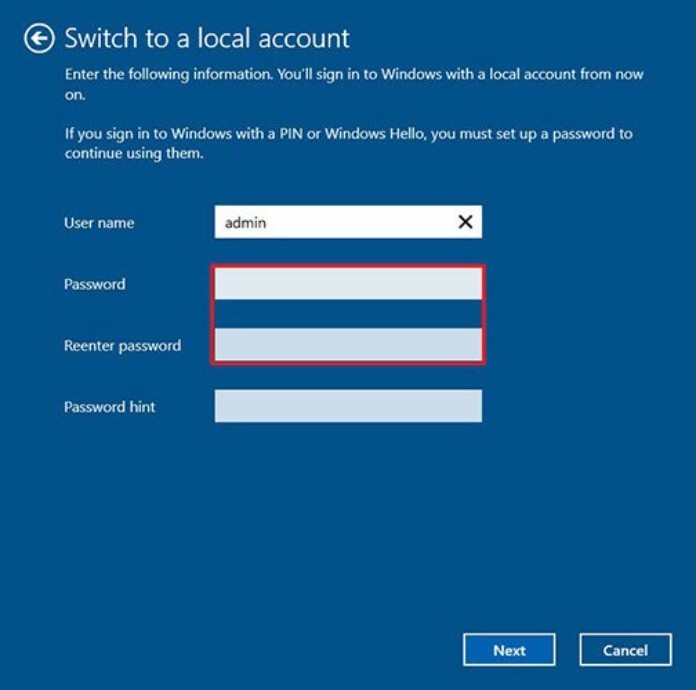
- Bước 4: Điền mật khẩu mới của bạn vào rồi nhập gợi ý mật khẩu vào ô Password hint và chọn Next.
- Bước 5: Cuối cùng bạn chọn Finish ở những cửa sổ tiếp theo để hoàn thành.
Cách tự động bỏ qua màn hình đăng nhập
- Bước 1: Bạn nhấn giữ tổ hợp phím Window + R để mở ra hộp thoại Run.
- Bước 2: bạn nhập vào đó dòng chữ Netplwiz rồi nhấn chọn Enter.
- Bước 3: Khi cửa sổ mới hiện ra, bạn bỏ đánh dấu ở mục User must enter a username and password to use this computer rồi chọn Apply.
- Bước 4: Sau khi cửa sổ xác nhận hiện ra, bạn nhập mật khẩu hiện tại trên máy tính vào rồi nhấn OK. Tiếp đó, bạn khởi động lại máy tính để hoàn thành quá trình thay đổi.
- Bước 5:Một tùy chọn cuối cùng cần được tắt bỏ nhằm chắc chắn rằng bạn không bao giờ sử dụng mật khẩu để đăng nhập lại nữa. Trong ứng dụng Cài đặt, hãy chuyển đến mục cài đặt rồi chọn Tài khoản và chọn tùy chọn đăng nhập. Tiếp theo, trong phần require sign-in bạn hãy chọn Never để hoàn tất.
Lời kết
Trên đây là toàn bộ những chia sẻ của chúng tôi về cách tắt mật khẩu win 10 nhanh chóng, hiệu quả và cực kỳ đơn giản. Nhằm giúp bạn đọc tiết kiệm được thời gian để mở máy hoặc thao tác trên máy, nên đừng ngần ngại chia sẻ bài viết của chúng tôi với mọi người xung quanh nhé.