

Google Slide là gì? Hướng dẫn cách để sử dụng Google Slide
BÀI LIÊN QUAN
Hướng dẫn cụ thể cách ngắt trang trong Word 2010 dành cho những người mới học Cách hiện thanh công cụ trong excel đơn giản, nhanh chóngCách chuyển file pdf sang word trong win 10 cực đơn giảnKhái quát về Google Slide là gì?
Google Slide là gì?
Google Slide là một phần mềm của bộ ứng dụng tin học văn phòng tiếng anh hoàn chỉnh là G Suite của Google Suite (mặc dù nhiều người gọi nó là Google Docs).
Các dịch vụ chính có trong bộ ứng dụng dựa trên đám mây là Sheets (Excel) và Docs (Word) và Google Scholar.
Google Slide có sẵn trên tất cả các thiết bị và các nền tảng, tất cả những gì bạn cần chỉ là kết nối internet và trình duyệt web hoặc trong trường hợp là ứng dụng của thiết bị di động hệ điều hành Android và iOS. Google sẽ làm phần còn lại và xử lý gánh nặng của việc nâng vật nặng, trong khi chạy phần mềm trên đám mây.
Các slide hỗ trợ một số loại tệp gồm .ppt, .pptx, .odp, .jpg, pdf,... Điều này giúp dễ dàng xem hay chuyển đổi các tệp Microsoft Office trực tiếp từ Google Drive.
Vì Slides là một chương trình trình bày trực tuyến nên bạn có thể chia sẻ và cộng tác với nhiều người khác trên cùng một tệp và theo dõi các sửa đổi. Đây cũng là một trong những công cụ đắc lực trong tin học văn phòng cùng với Microsoft Excel, Powerpoint và phần mềm soạn thảo văn bản Word,...
Cách đăng ký tài khoản trên Google Slide như nào?
Trước khi bạn có thể sử dụng được Google Slide, bạn phải đăng ký một tài khoản Google . Nếu bạn đã có thì hãy thoải mái chuyển sang phần tiếp theo. Còn nếu không, chúng tôi sẽ hướng dẫn bạn cách đơn giản nhất để tạo tài khoản Google và giúp bạn thiết lập với Slides.
- Truy cập vào tài khoản google.com và nhấp vào Tạo tài khoản sau đó nhấp vào bản quyền cho bản thân.
- Nhấp vào mục "Tạo tài khoản" và sau đó chọn vào "Cho cá nhân".
- Trên trang tiếp theo, bạn cung cấp các thông tin tên và tên, tên người dùng cùng mật khẩu để tạo tài khoản của bạn.
- Ngoài ra, bạn cũng phải xác minh số điện thoại của mình để Google có thể đảm bảo rằng bạn không phải là bot.
Sau khi bạn đã xác minh số điện thoại của mình, các trang tiếp theo sẽ yêu cầu bạn cung cấp địa chỉ email khôi phục và ngày sinh cùng giới tính của bạn. Bạn cũng phải đồng ý với tuyên bố về các quyền riêng tư và đồng ý về điều khoản dịch vụ. Như vậy, bạn đã là chủ sở hữu mới của tài khoản Google đó.
Cách sử dụng Google Slide như thế nào
Sau khi hiểu về Google Slides là gì và đã có tài khoản Google, đã đến lúc bạn tạo bản trình bày đầu tiên cho mình.
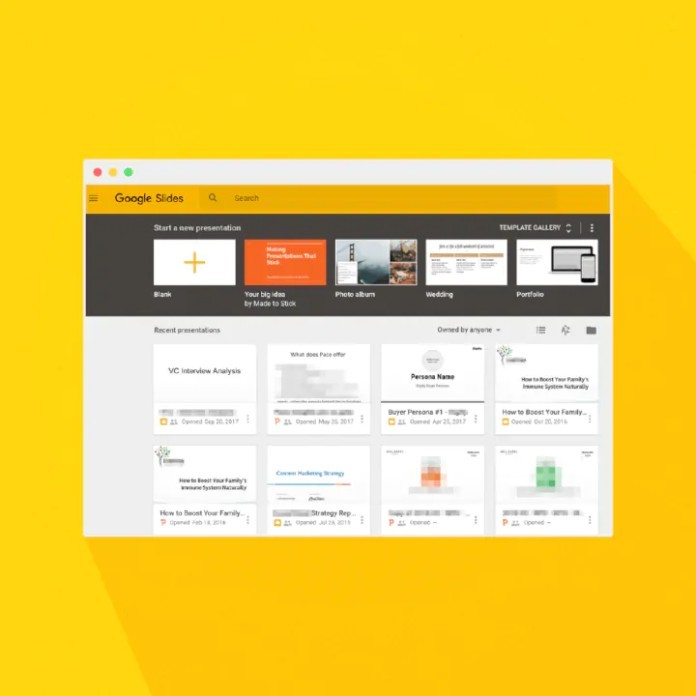
Đi tới Google Slide và sau đó đặt con trỏ vào biểu tượng nhiều màu + + ở góc dưới bên phải.
- Di chuyển con chuột qua dấu cộng nhiều màu ở góc dưới bên phải.
- Dấu + biến thành biểu tượng bút chì màu đen và nhấp vào nó.
- Nhấn vào biểu tượng bút chì màu đen.
Mẹo chuyên nghiệp hơn: Bạn nhập slide.new vào thanh địa chỉ tìm kiếm từ bất kỳ trình duyệt nào và nhấn Enter để tự động mở một tài liệu trống mới.
Cách nhập bản trình bày PowerPoint trên Google Slide
Kéo và thả tệp PowerPoint trực tiếp vào Google Drive. Ngay cả khi bạn mới sử dụng Google Slide thì bạn cũng có thể đã có một bộ sưu tập các tệp Microsoft PowerPoint mà bạn muốn sử dụng.
Nếu là trường hợp khác, thì bạn hãy tải lên tất cả các bài thuyết trình trước khi bạn có thể xem chúng. Mặc dù nó có thể không hỗ trợ cho một số tính năng và hiệu ứng nâng cao hơn của một số bản PowerPoint, nhưng nó hoạt động khá tốt.
Từ trang chủ của Slides, nhấp vào biểu tượng thư mục trên cùng bên phải, sau đó nhấn vào tab Tải lên. Bây giờ, hãy kéo và thả bất kỳ tệp nào bạn muốn tải trực tiếp vào cửa sổ này.
Cách kiểm tra chính tả trong Google Slide
Bây giờ bạn đã có một vài bài thuyết trình rồi và bạn phải đảm bảo chính tả cùng ngữ pháp của bạn là chính xác. Slides được trang bị một tính năng kiểm tra chính tả. Nếu bạn viết sai chính tả thì nó sẽ gạch dưới lỗi với một dòng nguệch ngoạc và nhắc bạn phải thực hiện thay đổi.
Điều này phải được bật mặc định, nhưng bạn có thể đảm bảo trong mục Công cụ> Chính tả> Lỗi gạch chân.
Để xem các lỗi chính tả và đề xuất, nhấp chuột phải vào từ có dòng bên dưới. Hoặc bạn nhấn Ctrl + Alt + X (Windows) hay Command + Alt + X (Mac) để mở công cụ Kiểm tra chính tả và Ngữ pháp.
Bấm chuột phải vào từng lỗi để xem sửa lỗi của trình kiểm tra chính tả.
Cùng với tính năng kiểm tra chính tả, Google Slide cũng đi kèm với một từ điển tích hợp và từ điển đồng nghĩa. Để sử dụng nó, hãy đánh dấu một từ và nhấp chuột phải vào từ đó, sau đó nhấp vào Xác định [từ].
Làm thế nào để hợp tác cùng nhau trên các bài thuyết trình
Một số cách để hợp tác cùng nhau trên các bài thuyết trình như sau.
Tùy chọn "Chia sẻ cho người khác" trong Google Slide
Một trong những tính năng nổi bật nhất của Google Slide là gì? Chính là khả năng tạo liên kết có thể chia sẻ. Bất cứ ai bạn chia sẻ liên kết cũng đều có thể xem, đề xuất chỉnh sửa hay trực tiếp chỉnh sửa bản trình bày.
Điều này sẽ giúp loại bỏ rắc rối khi gửi tệp qua lại giữa các cộng tác viên, các nhân viên văn phòng hay đồng nghiệp, nhân viên làm công việc hành chính nhân sự. Mỗi người sẽ có một con trỏ nhập văn bản của riêng mình được sử dụng trên máy tính của mình.
Để thực hiện việc này, bạn hãy nhấp vào nút Chia sẻ màu cam trong tệp bạn muốn chia sẻ. Tiếp theo, hãy chọn cách thức và người mà bạn muốn gửi liên kết đến tệp. Bạn cũng có thể nhập địa chỉ email hoặc nhấp vào Nhận Liên kết để có thể chia sẻ được ở góc trên cùng để tự mình đưa ra lời mời.
Lịch sử phiên bản của bản trình bày
Khi bạn chia sẻ tài liệu cho người khác, bạn rất khó để theo dõi tất cả những thay đổi nhỏ xảy ra nếu không có mặt. Vì thế lịch sử sửa đổi sẽ giúp theo dõi tất cả các thay đổi xảy ra trong tài liệu và nhóm những thay đổi đó thành các giai đoạn để giảm sự lộn xộn.
Bạn thậm chí còn có thể hoàn nguyên một tệp cho bất kỳ cho phiên bản nào trước đây được liệt kê trong lịch sử chỉ bằng một cú nhấp chuột. Nhấp vào "Tệp" và chọn "Lịch sử phiên bản" sau đó nhấp vào "Xem Lịch sử phiên bản" để xem lịch sử của bảng trình bày.
Tổng kết
Như vậy, chúng ta đã hiểu qua về Google slide là gì và những ứng dụng của nó. Đây là một phần mềm vô cùng hữu ích với người dùng máy tính. Đừng bỏ lỡ một ứng dụng hữu ích thế này nhé!