

Hướng dẫn cắt hình trên máy tính nhanh và đơn giản
BÀI LIÊN QUAN
Cách trang trí bìa trong Word đơn giản và chuyên nghiệpHướng dẫn cách cắt ảnh trên laptop đơn giảnCách tạo khung trang bìa trong Word đơn giản, dễ làmCắt hình trên máy tính, laptop bằng Paint và Paint 3D
Microsoft Paint là công cụ vẽ và chỉnh sửa hình ảnh có sẵn trên các máy tính Windows vậy nên vô cùng nhẹ và dễ sử dụng. Paint không hẳn là một phần mềm chỉnh sửa ảnh mạnh mẽ nhất hiện nay. Tuy nhiên, với việc Paint được cài đặt mặc định trên mọi máy tính chạy hệ điều hành Window từ khi Window 1.0 được phát hành năm 1985, phần mềm này vẫn luôn là công cụ hữu dụng đối với những người có nhu cầu chỉnh sửa ảnh đơn giản.
Ưu điểm:
- Dung lượng công cụ rất nhẹ, phản hồi nhanh trên cả các thiết bị giá rẻ, cấu hình thấp;
- Được cài đặt sẵn trên tất cả thiết bị máy tính Windows;
- Giao diện tối giản và dễ dàng sử dụng;
- Công cụ hoàn toàn miễn phí;
Nhược điểm:
- Không có nhiều tính năng
- Khó tùy chỉnh
Các bước cắt hình bằng Paint
Bước 1: Ấn nút Windows và gõ tìm Paint > Vào File chọn Open (hoặc Ctrl + O) và chọn mở ảnh mà bạn muốn cắt.
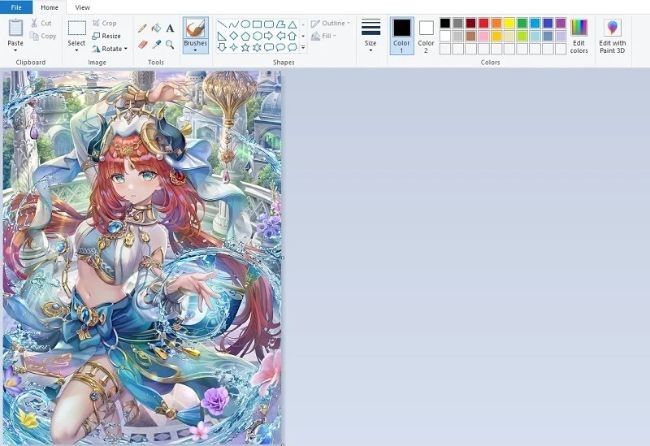
Bước 2: Bạn cắt ảnh bằng “Selection” hoặc kéo để cắt. Để cắt ảnh bằng “Selection” bạn chọn Select và chọn phần bạn muốn cắt.
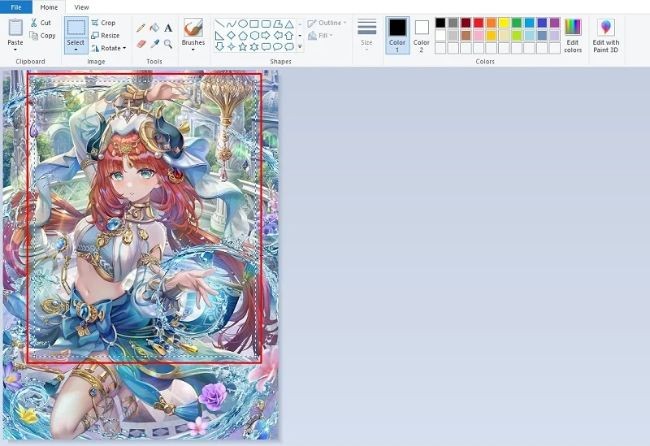
Ấn chuột phải và chọn “Crop” để chỉ lấy phần hình ảnh vừa chọn.
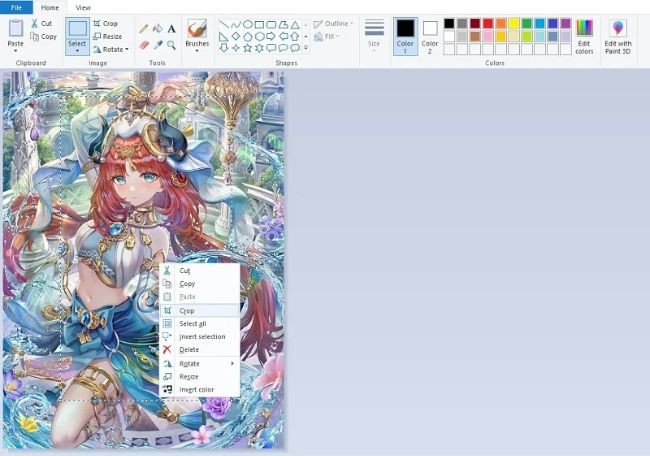
Hoặc ấn chuột phải chọn “Copy”/”Cut” (hoặc ấn tố hợp phím Ctrl + C/Ctrl + X) sau đó chuột phải + Paste (hoặc ấn Ctrl + V) để dán hình đã cắt vào bất kỳ đâu bạn muốn.
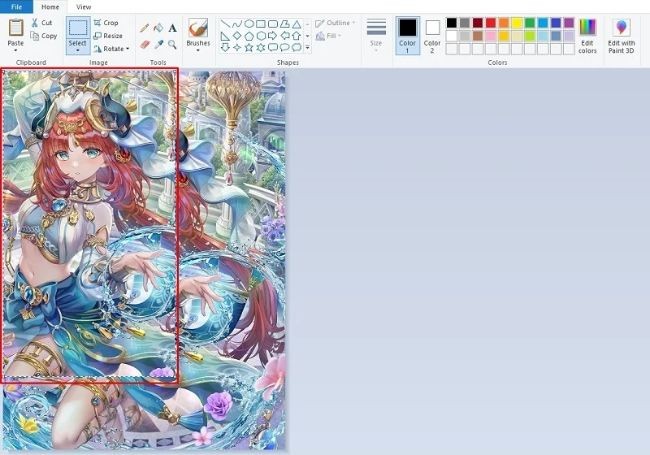
Bước 3: Sau khi đã hoàn thành bạn vào File chọn Save (Ctrl + S) để lưu ảnh hoặc chọn Save As (F12) để lưu ảnh mới.
Các bước cắt hình bằng Paint 3D
Là một công cụ nâng cấp hơn của Paint, Paint 3D cho phép người dùng tùy chỉnh dễ dàng hơn, tuy nhiên không phải máy tính, laptop nào cũng được cài sẵn công cụ này. Để sử dụng Paint 3D bạn cần thực hiện các thao tác sau:
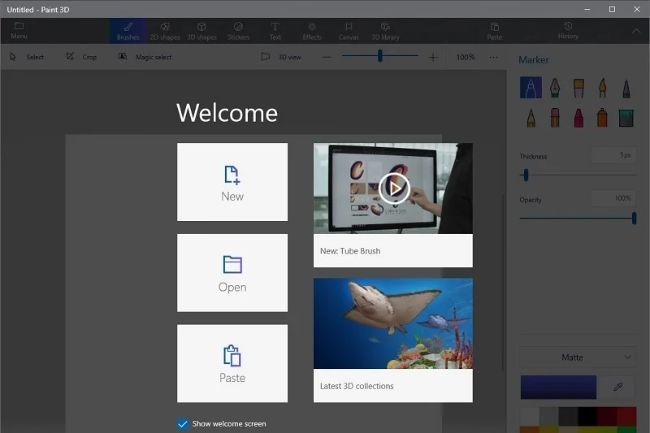
Bước 1: Bạn ấn nút Windows và gõ tìm Paint 3D, nếu máy tính của bạn không có thì cần phải tải về bằng cách vào Microsoft Store > Tìm Paint 3D > Chọn Get về tải về và cài đặt tự động.
Bước 2: Sau khi cài đặt thành công bạn mở Paint 3D và Open (hoặc Ctrl + O) và chọn mở hình ảnh bạn muốn cắt.
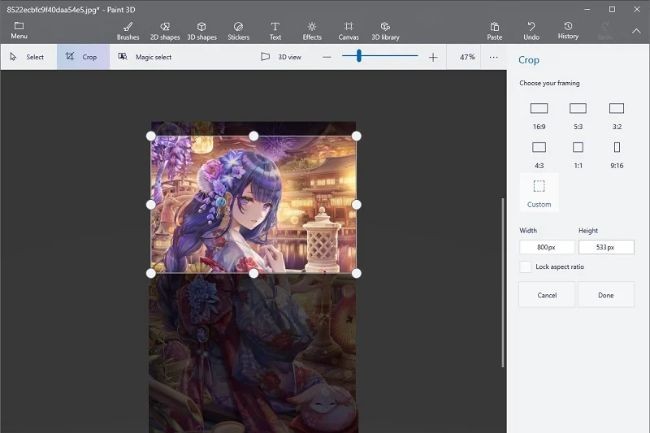
Bước 3: Chọn Crop rồi kéo khung cắt đến phần bạn muốn cắt. Tại đây sẽ có sẵn các tỉ lệ tại “Choose your framing” hoặc chọn “custom” để chỉnh kích thước tùy ý.
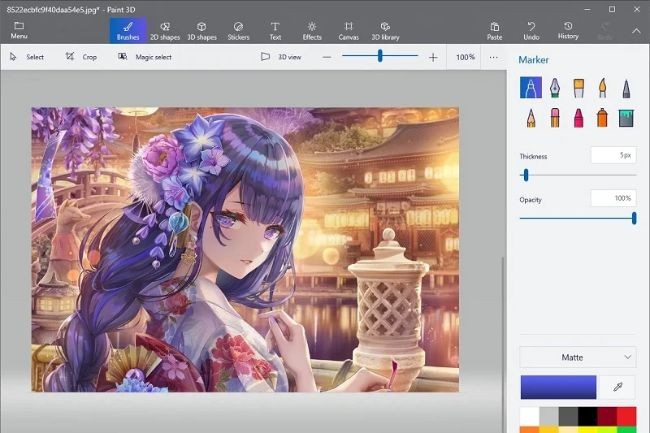
Bước 4: Sau khi chọn xong ấn “Done” để thực hiện cắt hình. Cuối cùng ấn Ctrl + S để lưu hình.
Ngoài ra bạn còn có thể cắt người hoặc vật thể ra khỏi hình bằng tính năng Magic Select.
Cắt hình trên máy tính, laptop bằng Photoshop
Photoshop là phần mềm chỉnh sửa ảnh chuyên nghiệp nên việc cắt hình bằng photoshop là điều vô cùng dễ dàng.
Ưu điểm:
- Đa dạng tùy chỉnh cắt hình
- Chất lượng hình sau khi xử lý cao
- Có nhiều tính năng khác hỗ trợ giúp hình ảnh đẹp hơn
Nhược điểm:
- Photoshop là phần mềm có trả phí;
- Photoshop đòi hỏi người dùng cần ít nhiều kiến thức, kỹ năng để sử dụng;
- Các bước cắt ảnh trên máy tính bằng Photoshop:
Bước 1: Bạn mở Photoshop > Vào file chọn “Open” (hoặc ấn Ctrl + O) và chọn ảnh cần cắt.
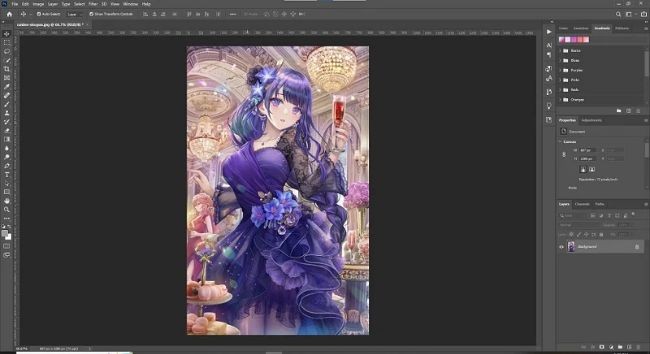
Bước 2: Chọn Crop Tool > Kéo chọn phần muốn cắt trên hình > Bấm “Enter” để để hoàn tất quá trình cắt hình.
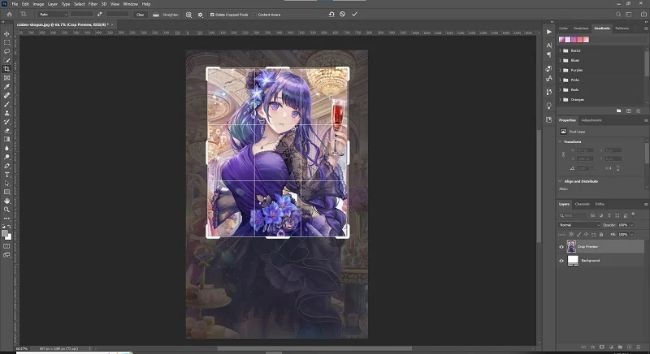
Bước 3: Chọn File > Chọn Save/Save as (hoặc bấm Ctrl + S/Ctrl + Shift + S) để lưu hình.
Cắt hình trên máy tính, laptop online
Ngoài các phần mềm cắt ảnh thì bạn có thể cắt hình trên máy tính bằng các phần mềm Online. Với sự hỗ trợ của các phần mềm này bạn có thể cắt hình dễ dàng mà không cần phải tải bất kỳ công cụ nào về máy. Ngoài ra các website hỗ trợ cắt hình online cũng rất nhẹ, nên dù bạn có đang sở hữu một chiếc máy tính hay laptop giá rẻ cấu hình thấp cũng không thành vấn đề.
Dưới đây là các website cắt hình trên máy tính, laptop hiệu quả.
Photopea
Photopea có thể được xem như Photoshop Online bởi Photopea có gần như mọi tính năng của Photoshop sở hữu. Nhờ vậy mà với những ai thành thạo Photoshop thì đây quả là công cụ không nên bỏ qua. Bởi cách sử dụng Photopea tương tự Photoshop nên cách cắt hình cũng thực hiện tương tự.
Canva
Canva là công cụ chỉnh sửa hình ảnh vô cùng nổi tiếng với hơn 10 năm hình thành và phát triển. Công cụ này cho phép người dùng sử dụng kéo thả ảnh và cung cấp quyền truy cập vào hơn một triệu mẫu thiết kế, hình ảnh, video, đồ họa và phông chữ đẹp mắt. Cũng bởi có nhiều tính năng hỗ trợ và kho thư viện dồi dào, Canva được rất nhiều designer yêu thích.
Các bước cắt hình trên máy tính bằng Canva:
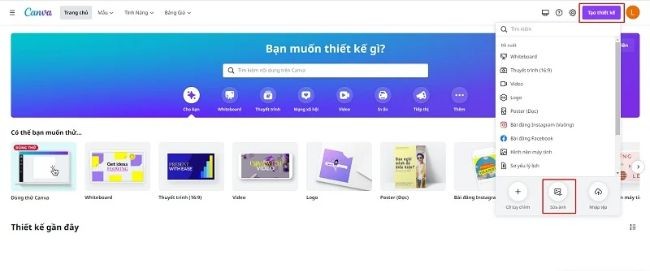
Bước 1: Bạn vào website Canva và đăng nhập > “Tạo thiết kế” > “Sửa ảnh” và chọn ảnh cần cắt.
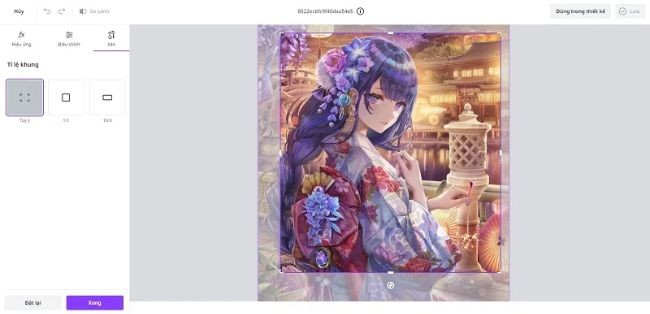
Bước 2: Tiếp theo bạn chọn xén và điều chỉnh kích thước cần cắt > Chọn “Xong” để hoàn tất quá trình.
Bước 3: Chọn “Lưu” > “Tải xuống” để lưu hình vừa cắt về máy hoặc chọn “Lưu một bản sao” để lưu hình vào thư viện trên Canva.
Img2go
Tuy không nổi tiếng và được yêu thích như Canva nhưng Img2go cũng không kém phần “xịn xò” với vô số tính năng: Chỉnh sửa ảnh, nén ảnh, chuyển đổi ảnh, nâng cấp chất lượng, … và cắt ảnh.
Các bước cắt ảnh trên máy tính bằng Img2go:
Bước 1: Vào website Canva > Chọn “cắt ảnh” > “Chọn File” và chọn hình ảnh cần cắt hoặc nhập URL ảnh.
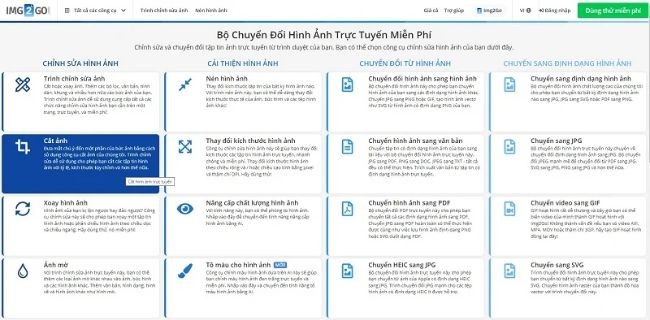
Bước 2: Chọn tỉ lệ muốn cắt hình hoặc “Tùy chỉnh” để cắt kích thước tùy ý.
Bước 3: Sau khi đã xác định được kích thước muốn cắt hình bạn chọn “Áp dụng”.
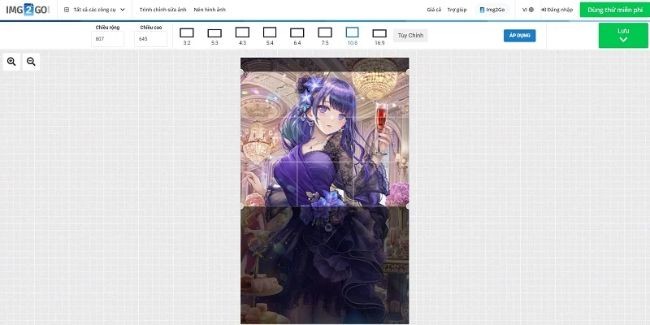
Bước 4: Để tải ảnh về máy bạn chọn “Lưu” và chọn định dạng ảnh tải về. Khi này website sẽ chuyển sang một trang ảnh đã chuyển đổi > Click “Tải xuống” để tải hình ảnh về máy.
Các phần mềm cắt hình trên máy tính
Ngoài các cách trên, để cắt hình bạn có thể sử dụng các phần mềm cắt hình đơn giản sau:
Phần mềm cắt hình Corel Aftershot Pro
Corel Aftershot Pro là công cụ chỉnh sửa hình ảnh có nhiều tính năng chuyên nghiệp. Phần mềm có thể chỉnh sửa ảnh, thay đổi thông số, màu sắc và cắt ảnh đơn giản, chất lượng cao. Phần mềm thực sự đa năng, cung cấp đầy đủ các tiện ích cho bạn có những bức ảnh chụp sống ảo thực sự nổi bật.
Phần mềm cắt hình trên máy tính Affinity Designer
Affinity Designer là một phần mềm hàng đầu của những người làm việc chuyên ngành thiết kế đồ họa. Công cụ hỗ trợ tính năng phóng to, thu nhỏ ảnh để sửa chi tiết và cắt hình theo kích thước.
Phần mềm cắt hình Snipping Tool
Với phần mềm Snipping Tool, người dùng có thể chụp màn hình máy tính nhanh chóng chỉ với một vài thao tác chuột. Mọi người có thể chụp màn hình máy tính với đa dạng chế độ và khung hình tiện lợi nhất. Snipping Tool cho phép chỉnh sửa, cắt xén hình, chú thích ảnh trực tiếp ở bản xem trước. Dung lượng chỉ 28,56 MB.
Phần mềm cắt hình Affinity Photo
Affinity Photo là phần mềm chỉnh sửa hình ảnh phổ biến. Phần mềm có các tính năng hỗ trợ người dùng nâng cao chất lượng hình ảnh, chỉnh sửa hình ảnh trực quan, dễ dàng quan sát. Phần mềm cắt hình chuyên nghiệp trên máy tính Windows và MacBook. Affinity Photo sở hữu công cụ chỉnh sửa, cắt hình, tẩy, công cụ làm mờ hình,...
Phần mềm cắt hình trên máy tính Fluid Mask 3
Fluid Mask 3 là công cụ cắt hình trên máy tính hàng đầu. Phần mềm chủ yếu giải quyết những bức hình cần tách đối tượng trong ảnh ra riêng. Tính năng chỉnh sửa hình chân dung, phong cảnh chi tiết và nhanh nhất. Thời gian tách nền nhanh chóng, đa dạng chế độ xem hỗ trợ người dùng xem lại hình ảnh gốc để xem đối tượng cần chỉnh. Đặc biệt, Fluid Mask 3 có thể cắt hình đơn giản chỉ bằng một vài phím tắt hoặc click chuột.
Bài viết đã hướng dẫn cho bạn các cách cắt hình trên máy tính nhanh, đơn giản, nếu bạn thấy hữu ích thì hãy chia sẻ với bạn bè nhé. Chúc bạn sẽ tạo ra được những bức hình ưng ý nhất.