

Cách xóa lịch sử trên máy tính đơn giản, hiệu quả
BÀI LIÊN QUAN
Tổng hợp các cách ghép ảnh vào ảnh trên máy tính cực dễMạng máy tính và truyền thông dữ liệu là gì? Những kiến thức chuyên ngành mà bạn nên biếtKỹ thuật máy tính là gì? Sự khác nhau giữa kỹ thuật máy tính và khoa học máy tínhWindows luôn lưu lại các hoạt động của người dùng trên máy tính và đám mây. Các hoạt động này gồm lịch sử duyệt web cho tới lịch sử sử dụng ứng dụng… và đương nhiên, Microsoft vẫn cho phép bạn xem lại tất cả các hoạt động này, đồng nghĩa với việc là bạn cũng có quyền xóa được lịch sử hoạt động của mình. Vậy thì, cách xóa lịch sử trên máy tính như thế nào?
Cách xóa lịch sử trong cài đặt máy tính đơn giản
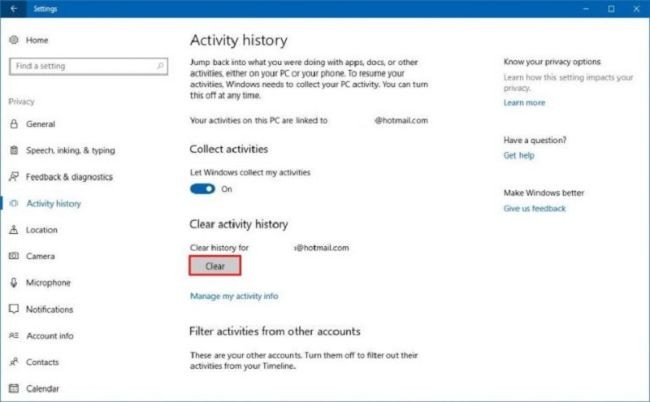
Đây là cách xóa lịch sử trên máy tính mà nhiều người thường sử dụng nhất, bạn hãy thực hiện theo các bước hướng dẫn sau đây:
Truy cập vào phần cài đặt (Settings) trên máy tính -> Tiếp đến bạn nhấn vào mục Bảo Mật (Privacy). Cuối cùng bạn cần tìm tới phần lịch sử hoạt động (Activity History).
Tại mục Activity History (lịch sử hoạt động) bạn có thể xem được các hoạt động của mình. Tại đây, nếu bạn muốn xóa lịch sử trên máy tính, bạn hãy kích vào nút Clear. Ngay lập tức hệ thống sẽ xử lý lệnh xóa lịch sử này theo yêu cầu của người dùng.
Thông thường, các bạn sẽ mất khoảng 30 giây đến 1 phút để thực thi hành động xóa này. Ngoài ra, tùy vào dung lượng lịch sử nhiều hay ít mà quá trình này diễn ra ngắn hay dài hơn.
Nếu như người dùng muốn chặn hoạt động lưu trữ lại lịch sử trên máy tính này, bạn tìm tới mục Hoạt động thu thập (Collect Activities) và sau đó tắt tùy chọn này đi. Nếu muốn kích hoạt lại bạn hãy chọn mục Let Windows Collect My Activities (Windows thu thập hoạt động của tôi).
Cách xóa lịch sử trong tài khoản đám mây

Microsoft cho phép bạn tạo một tài khoản gọi là tài khoản đám mây trên máy tính, tài khoản này gần giống tài khoản icloud trên Android vậy. Như vậy, khi bạn đã có 01 tài khoản my Microsoft kết nối với windows máy tính, lúc này, các hoạt động của bạn trên máy tính sẽ được lưu vào thư mục trong Microsoft.
Để xóa lịch sử trên máy tính bằng tài khoản đám mây, bạn cần đăng nhập vào tài khoản đám mây tức là tài khoản Microsoft mà bạn đã tạo. Sau đó, tại mục cài đặt của my Microsoft -> lịch sử hoạt động người dùng. Tại đây, bạn sẽ xem được danh sách các hoạt động của mình trên windows. Lúc này, bạn có thể thực hiện tính năng xóa lịch sử trên máy tính theo hướng dẫn sau:
Nếu muốn xóa toàn bộ lịch sử hoạt động -> Delete Clear.
Nếu chỉ muốn xóa từng nội dung lịch sử hoạt động, bạn sẽ tích chọn vào những nội dung mà mình muốn xóa, sau đó bạn chọn Delete là xong.
Trước khi xóa lịch sử hoạt động bạn nên kiểm tra xem trong lịch sử hoạt động đó. Bạn có muốn giữ lại thông tin nào không? Lúc này, bạn cần tìm hiểu thêm về cách xem lịch sử hoạt động trên máy tính của Windows.
Cách xóa lịch sử trên máy tính dùng Google Chrome
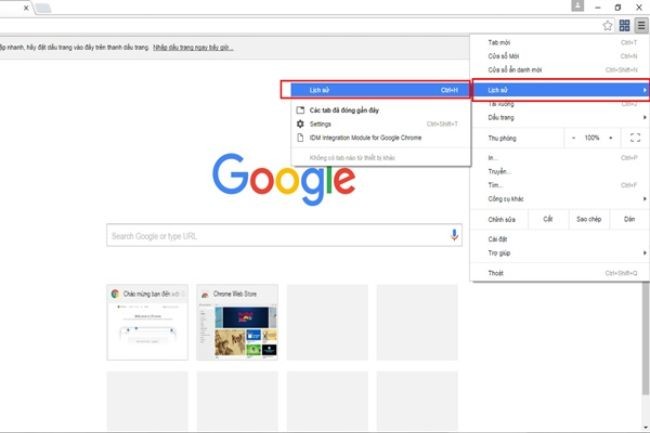
Đây là cách xóa lịch sử trên máy tính tại ứng dụng Google Chrome:
Bước 1: Bạn nhấn Ctrl-Shift-Delete trong Chrome và sẽ được nhận các tùy chọn trên google.
Bước 2: Bạn cần chọn các hộp bên cạnh danh mục muốn xóa và điều cần làm đó là đảm bảo kiểm tra tất cả các tùy chọn từ menu để thả xuống ở cuối. Menu cho phép bạn chọn nhiều lịch sử bạn muốn xóa, bạn có thể chọn phạm vi thời gian cần xóa.
Bước 3: Bạn chọn Clear browsing data.
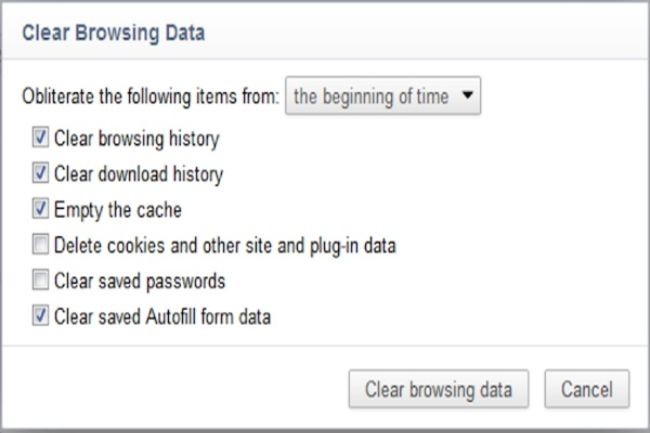
Cách xóa lịch sử trên máy tính dùng Internet Explorer
Internet Explorer được sử dụng thao tác ấn tổ hợp giống với Chrome, đó là:
Bước 1: Khi muốn xóa các trình duyệt bạn muốn thì bạn ấn tổ hợp tắt Ctrl-Shift-Delete.
Bước 2: Sau khi ấn tổ hợp xong các bạn sẽ thấy có một hộp thoại cho phép bạn xác định được những gì bạn đang mong muốn và những gì bạn muốn xóa.
Bước 3: Bạn chọn các hộp bên cạnh trong danh mục mà bạn muốn xóa khỏi trình duyệt.
Bước 4: Bạn nhấn vào chữ Delete.
Cách xóa lịch sử trên máy tính dùng Firefox
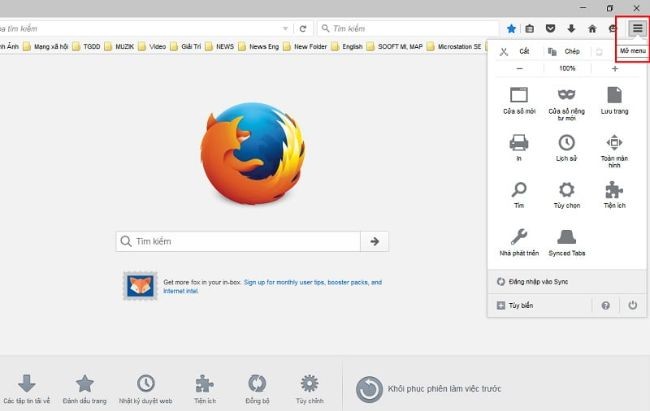
Firefox cũng sẽ thao tác bằng các phím tổ hợp để xóa trình duyệt như Internet Explorer và Chrome.
Bước 1: Bạn nhấn tổ hợp phím Ctrl-Shift-Delete bạn sẽ thấy màn hình hiển thị các mục cần xóa.
Bước 2: Nếu không hiển thị những gì bạn có thể xóa và không xóa nhấp chuột vào Details để xem chi tiết hơn. Hoặc bạn chọn khoảng thời gian muốn xóa. Các tùy chọn hiện ra để bạn dễ dàng lựa chọn và bạn chỉ cần click vào. Và cuối cùng ấn Clear Now.
Cách xem lịch sử hoạt động trên máy tính Windows
Cũng giống như cách xóa lịch sử trên máy tính, bạn cần phải truy cập vào phần cài đặt máy tính. Các bước để xem lịch sử hoạt động trên máy tính của Windows đó là:
Bước 1:
Bạn truy cập vào: Settings -> Privacy -> Activity History -> Manage my activity info. Manage my activity info là giao diện quản lý thông tin hoạt động.
Bước 2:
Lúc này, một cửa sổ trình duyệt sẽ được hiển thị trên máy tính của bạn. Việc cần làm của bạn lúc này là đăng nhập vào tài khoản my Microsoft này. Nếu chưa có tài khoản my Microsoft thì bạn phải thực hiện thêm bước đăng ký.
Ngoài ra, bạn có thể click vào được link account.microsoft.com/privacy/activity-history để truy cập vào My Microsoft nhé.
Bước 3:
Ở bước này, bạn tiến hành chỉnh sửa và thiết lập các cài đặt My Microsoft. Tại giao diện của My Microsoft bạn sẽ xem được thông tin như:
- Lịch sử duyệt web của người dùng.
- Lịch sử tìm kiếm của người dùng.
- Vị trí hoạt động.
- Các hoạt động bằng giọng nói.
- Hoạt động sử dụng các ứng dụng và phần mềm trên máy tính.
Đó là các thông tin hoạt động lịch sử mà người dùng có thể xem được. Ngoài ra, khi người dùng muốn xem thông tin chi tiết của các hoạt động này, bạn có thể kích vào từng mục mà mình muốn xem. Mọi thông tin chi tiết được hiển thị trên giao diện quản lý thông tin hoạt động.
Mặt khác, bạn cũng có thể thực hiện chức năng xóa từng dữ liệu trong danh mục, bằng cách người dùng click vào nút xóa khi chuột phải vào từng mục mà mình muốn xóa. Như thế là bạn đã thực hiện thêm được việc xóa lịch sử trên máy tính của Windows.
Tại sao nên xóa lịch sử trình duyệt web trên ứng dụng?
Khi bạn đăng nhập quá nhiều các trang web trong một thời điểm hay một thời gian nhất định bạn sẽ thường xuyên bị kiểm tra từ khóa tại mọi vị trí đăng ký thông qua Google của các đại lý chính thức trong nước. Điều này hoàn toàn đúng và bạn phải thường xuyên đảm bảo với bên phía nhà cung cấp dịch vụ đơn vị thực hiện đúng cam kết.
Tuy nhiên thì Google sẽ luôn nghi ngờ User không tốt cho những hình thức quảng cáo và hạn chế các hiển thị quảng cáo ở các lần tìm kiếm. Bạn sẽ không thấy quảng cáo nào được hiển thị do đó bạn cần phải xóa các lịch sử để Google xác được được bạn là một User mới và hiển thị các kết quả tìm kiếm chính xác với những gì bạn mong muốn tìm kiếm.
Với việc xóa này sẽ giúp bạn bớt đi phiền toái và đây là một thao tác thông minh cung cấp đến người dùng cũng như các nhà quảng cáo nhằm mục đích đảm bảo được khách hàng mới sẽ luôn tìm kiếm được điều mong muốn tại mọi hiển thị mọi vị trí mong muốn.
Nếu bạn luôn là một User mới thì bạn sẽ luôn có các kết quả tìm kiếm thực tế và hiệu quả nhất. Nên hãy thường xuyên thao tác xóa lịch sử trình duyệt khi không cần đến để chất lượng công việc được hoàn hảo hơn.
Vậy với những chia sẻ về cách xóa lịch sử trên máy tính và các thủ thuật liên quan, bạn đã biết cách xóa lịch sử trên máy tính của Windows chưa? Thật đơn giản phải không nào? Hy vọng những thông tin trên sẽ hữu ích cho bạn trong quá trình làm việc.