

Tổng hợp các cách ghép ảnh vào ảnh trên máy tính cực dễ
Hướng dẫn cách ghép ảnh trên máy tính bằng phần mềm cực dễ
Có rất nhiều phương pháp để ghép ảnh vào ảnh trên máy tính. Song, không phải ai cũng có thể thực hiện được, nhằm giúp cho mọi người có thể tạo ra bức ảnh ghép đẹp mắt với thao tác đơn giản, bài viết sẽ hướng dẫn mọi người các cách ghép ảnh trên máy tính bằng phần mềm cực dễ. Cùng theo dõi để nắm được các thao tác ghép ảnh đơn giản nhé.
Cách ghép ảnh vào ảnh trên máy tính bằng Microsoft Paint
Microsoft Paint là một phần mềm sẵn có trong máy tính, người dùng không cần phải tải phần mềm hay sử dụng online. Ghép ảnh trên máy tính bằng Microsoft Paint được xem là cách đơn giản nhất mà ai cũng có thể làm được.
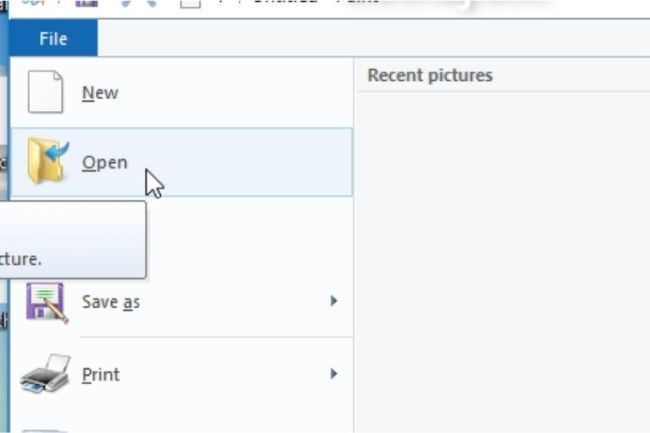
Bước 1: Bạn cần chọn Microsoft Paint, trong giao diện Paint, nhấn chọn File rồi chọn Open để mở ảnh muốn ghép trên máy tính.
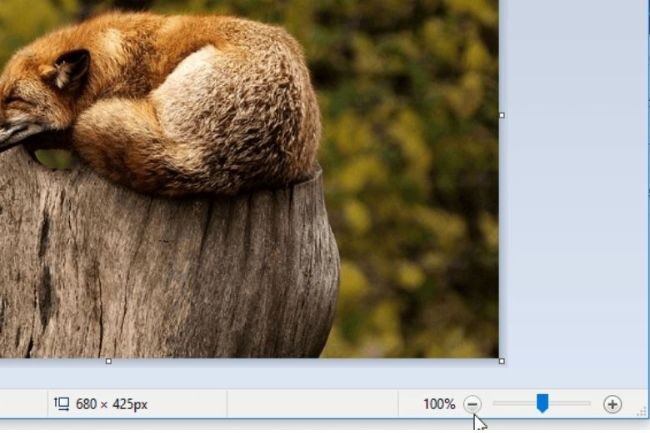
Một lưu ý nhỏ đó là nếu kích thước ảnh quá lớn sẽ chiếm gần hết khung hình, để điều chỉnh kích thước, bạn nhấn vào dấu trừ ngay phía dưới ảnh để thu nhỏ.
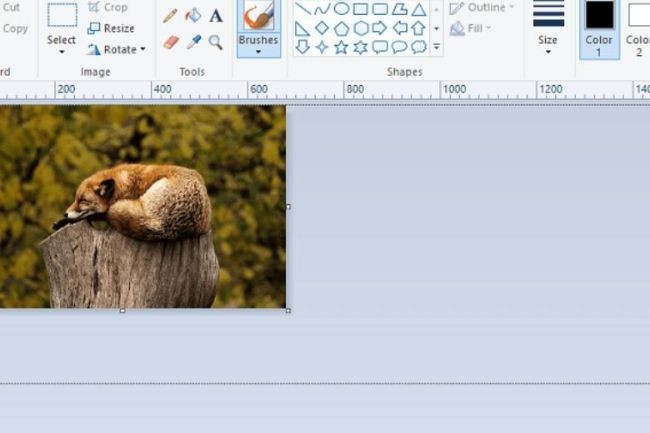
Bước 2: Bạn dùng chuột trái, nhấn vào chấm trắng bên dưới rồi kéo nó qua bên phải tạo không gian rộng để thêm ảnh mới cần ghép vào.
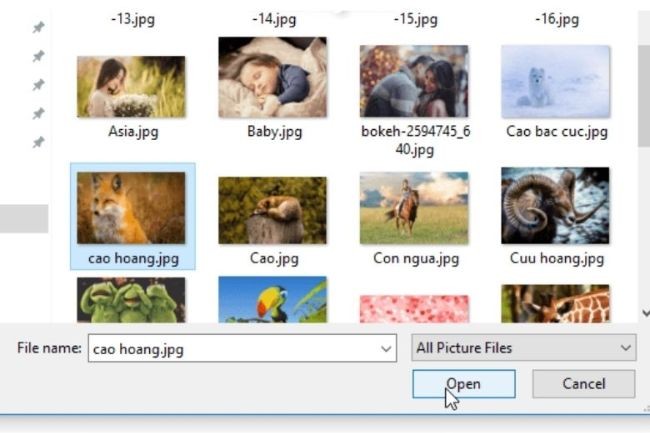
Bước 3: Để thêm hình ảnh mà bạn muốn ghép vào, bấm chọn vào Paste> Paste from ở góc trái phía trên của màn hình.
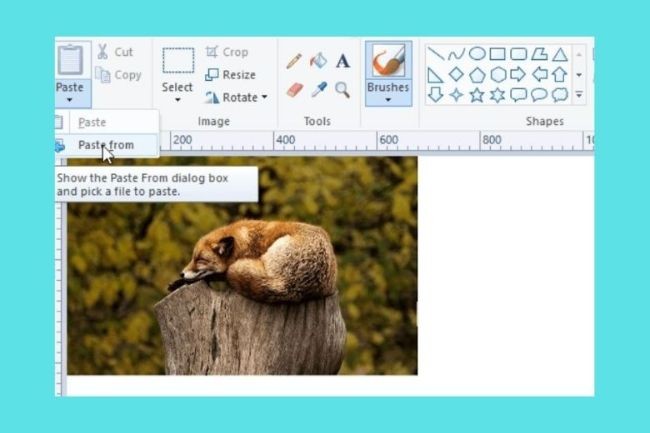
Bước 4: Chọn hình ảnh bạn cần ghép vào, sau đó nhấn chọn Open.
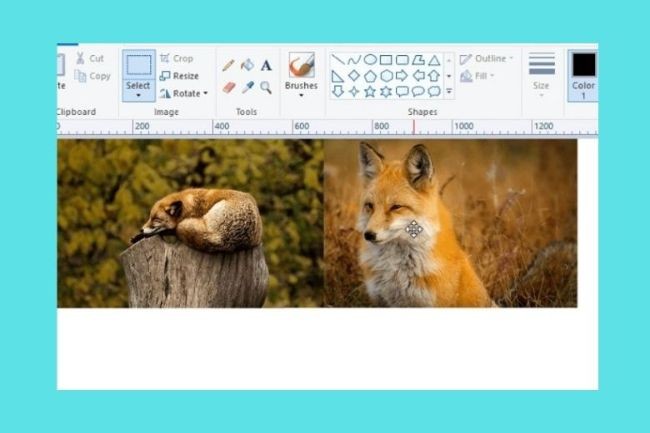
Bước 5: Điều chỉnh kích thước và vị trí 2 bức ảnh sao cho cân đối phù hợp. Vậy là bạn đã có một bức ảnh ghép do chính tay bạn chỉnh sửa và đừng quên nhấn lưu ảnh nhé.
Cách ghép ảnh trên máy tính Windows 10 với Paint 3D
3D Paint cũng tương tự Microsoft Paint, có trong hệ điều hành Windows 10. Phần mềm này vừa giúp cho bạn tạo ra các bức vẽ, nó còn có thể giúp bạn chỉnh sửa ảnh.
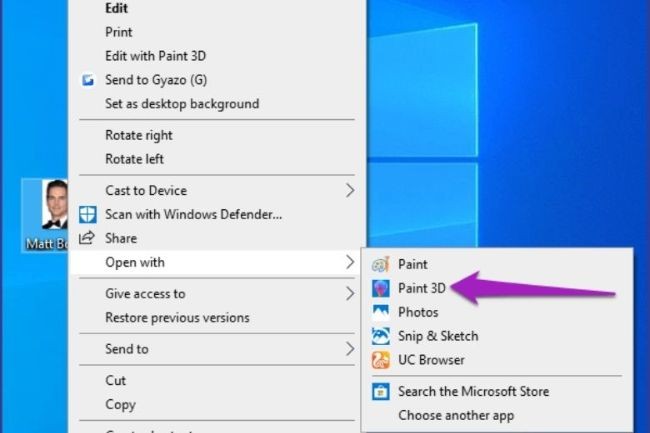
Bước 1: Click chuột phải vào hình ảnh bạn muốn ghép, chọn Open with Paint 3D.
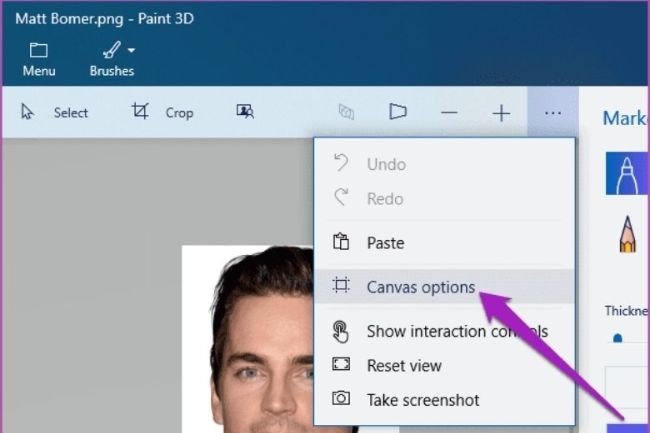
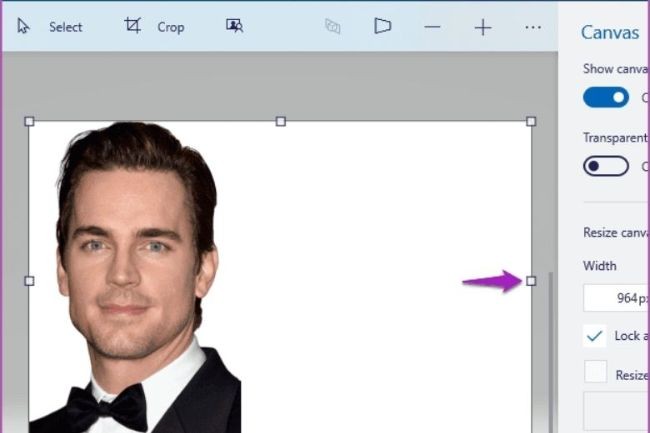
Bước 2: Trong giao diện Paint 3D, nhấn vào dấu 3 chấm phía trên góc phải của màn hình và chọn Canvas.
Bước 3: Sử dụng chuột nhấn vào chấm trắng bên phải bức hình và kéo nó sang phải để mở rộng không gian, đủ chỗ để ghép thêm ảnh.
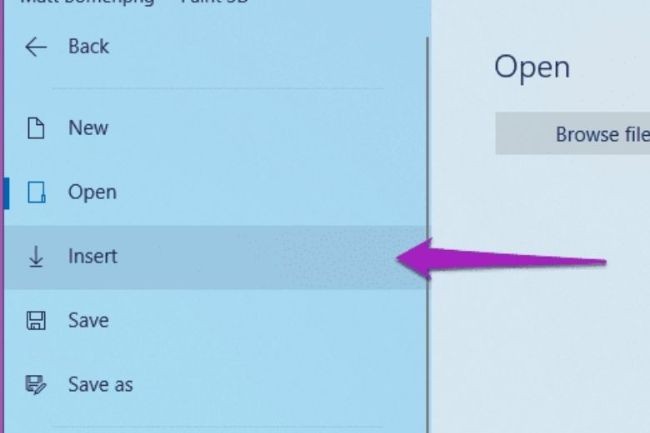
Bước 4: Chọn Menu, bấm chọn Insert để thêm hình ảnh thứ 2 vào.
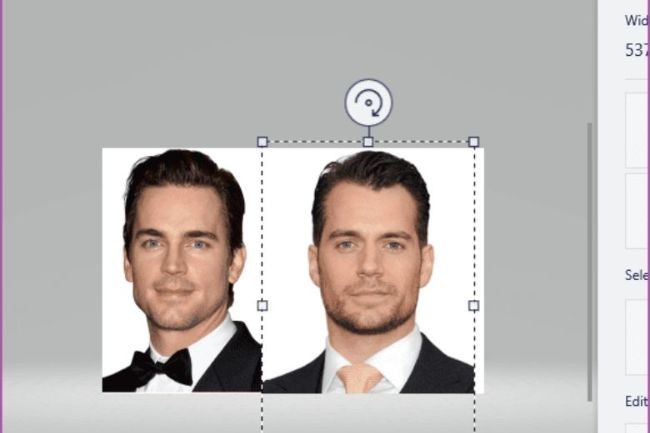
Bước 5: Thay đổi kích thước hình ảnh và điều chỉnh sao cho hình ảnh cân đối, hợp lý và nhấn save.
Cách ghép ảnh vào ảnh trên máy tính bằng Canva
Canva là phần mềm đồ họa tuyệt vời bởi nó rất dễ sử dụng và giúp tạo ra các bức ảnh tuyệt vời. Cách ghép ảnh trên máy tính với Canva đặc biệt dành cho những ai “không sành công nghệ”. Hơn nữa, Canva là phần mềm nhiều người sử dụng như cách ghép ảnh trên điện thoại.
Để ghép 2,3,4 ảnh thành 1 ảnh bằng phần mềm Canva trên máy tính ta trải qua 06 bước.
Bước 1: Mở Canva trên trình duyệt web, sau khi đăng nhập và đăng kí, bạn về trang chủ để chọn mẫu thiết kế.
Bước 2: Nhấn vào nút Tạo thiết kế (Create) ở góc trên cùng bên phải.
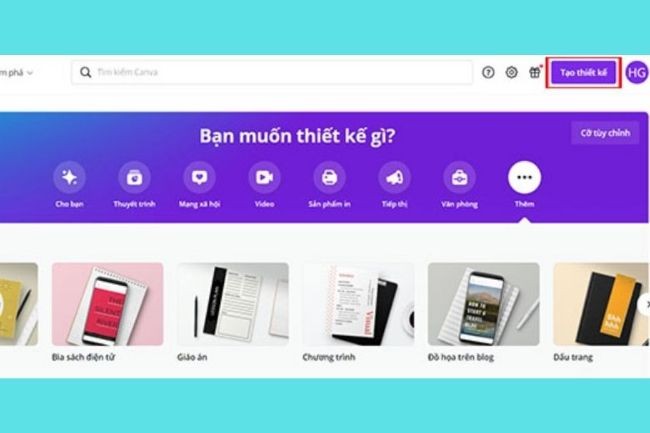
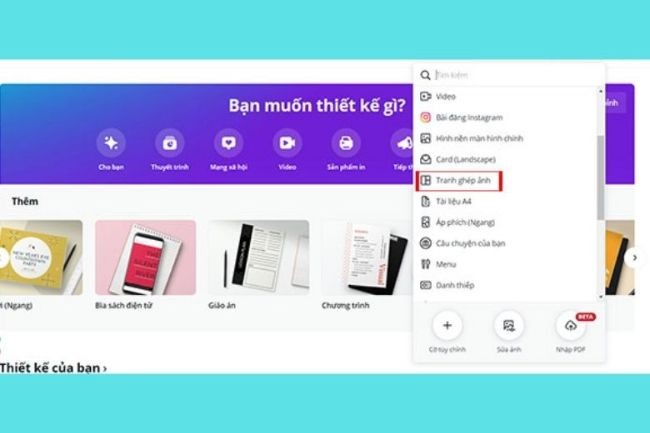
Bước 3: Một menu sẽ mở ra, hãy chọn phần Tranh ghép ảnh, sau khi nhấn vào Tranh ghép ảnh, một tab mới sẽ xuất hiện với các danh mục cắt ghép ảnh.
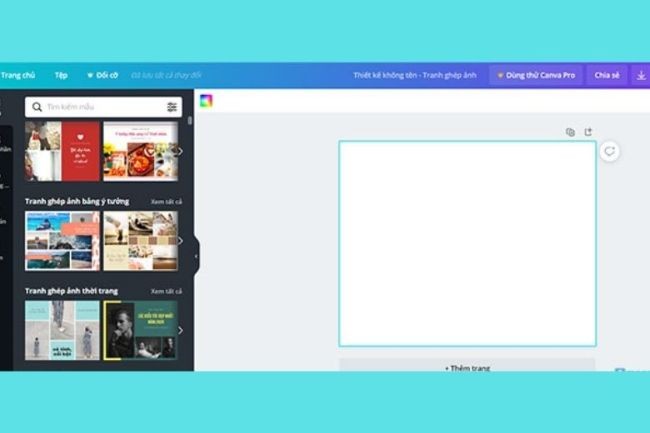
Bước 4: Thanh công cụ bên trái với một số tiện ích như Mẫu, Thành phần, Văn bản, Nội dung,… Mọi người có thể lựa chọn mẫu ảnh ghép có sẵn bằng cách nhấp chuột vào và căn chỉnh cho phù hợp.
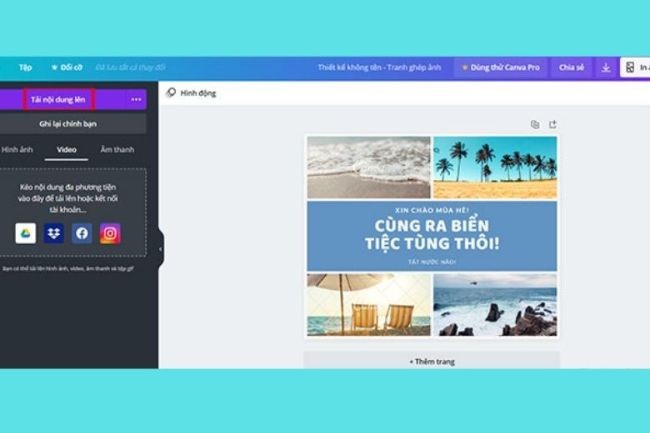
Bước 5: Nhập hình ảnh bằng phương pháp kéo và thả hoặc truy cập hình ảnh qua tab Nội dung > chọn Tải lên nội dung. Sau khi đã tải lên, hãy kéo và thả hình ảnh vào mẫu rồi hình di chuyển nó đặt vào vị trí mong muốn.
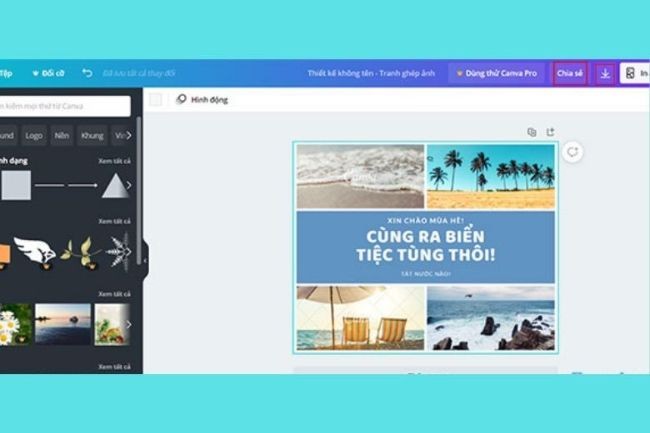
Bước 6: Khi đã hoàn thành ghép ảnh, nhấp vào dấu ba chấm để tải xuống hoặc chia sẻ qua nhiều nền tảng khác.
Ghép ảnh vào video trên máy tính
Thông thường, chúng ta phải mất rất nhiều thời gian để tạo nhiều ảnh ghép ảnh vào video. Với phương pháp này, ta sẽ thao tác trên phần mềm ProShow Producer.
Bước 1: Để sử dụng phần mềm, máy bạn cần cài đặt ProShow Producer. Đầu tiên, bạn mở phần mềm ProShow Producer.
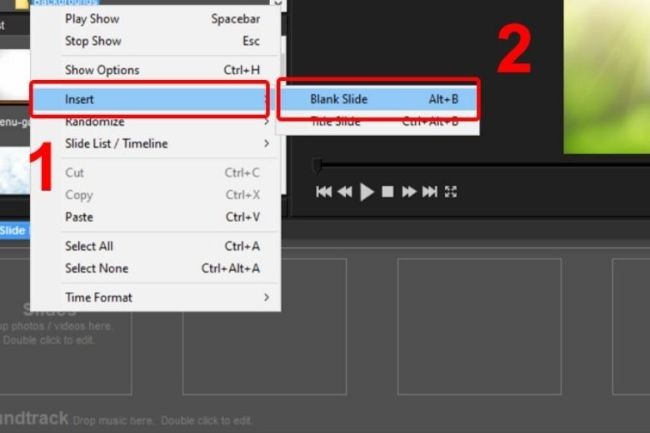
Bước 2: Nhấn chuột phải vào danh sách Slide bên dưới màn hình, bạn chọn Insert > Blank Slide.
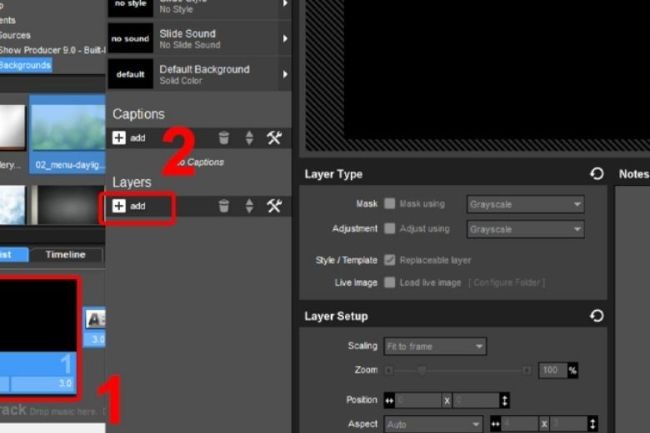
Bước 3: Đúp vào Slide trống, bạn chọn Add ở thanh Layers.
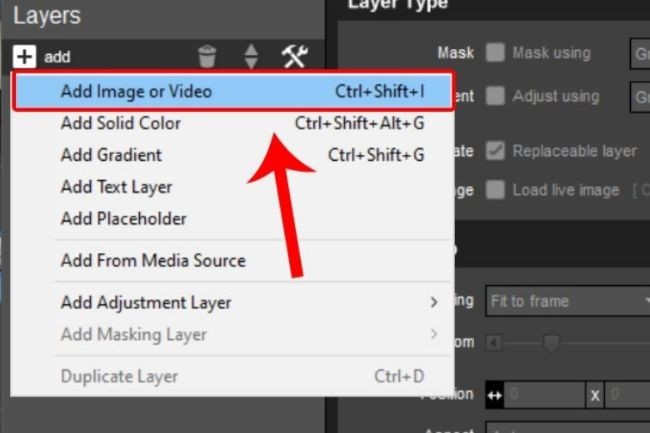
Bước 4: Bạn chọn Add Image or Video.
Bước 5: Chọn ảnh cần chèn và nhấn OK.
Các phần mềm ghép ảnh trên máy tính miễn phí
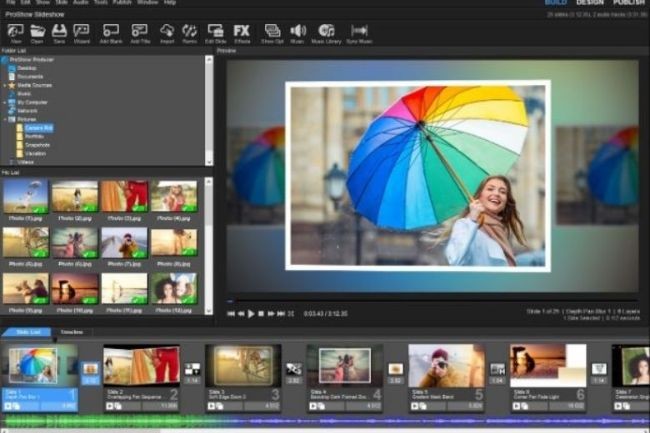
Phần mềm Proshow Gold
Đây được xem là một phần mềm chỉnh ảnh và ghép nhạc tuyệt vời, cho phép bạn tạo ra video chuyên nghiệp. Phần mềm này tích hợp các tính năng của một phần mềm chỉnh sửa ảnh để bạn tạo hình ảnh chất lượng tốt hơn trước khi đưa vào video.
Ngoài ra, ProShow Gold hỗ trợ hơn 100 định dạng hình ảnh khác nhau gồm cả định dạng ảnh Photoshop, PNG, JPG với chất lượng từ thấp đến cao, phục vụ cho các yêu cầu của người dùng. Bên cạnh đó còn có những hiệu ứng chuyển đổi hình ảnh độc đáo, góp phần tạo sinh động hình ảnh.
Cách ghép ảnh vào ảnh trên máy tính bằng phần mềm Magix Photostory Easy
Phần mềm này giúp cách ghép ảnh trên máy tính trở nên dễ dàng hơn. Phần mềm cung cấp hơn 20 mẫu template khác nhau và công cụ giúp bạn tạo các video từ hình ảnh. Hình ảnh sau khi tải lên phần mềm sẽ được chỉnh sửa trông nét hơn, màu sắc tươi tắn, có độ bão hòa tốt hơn….
Phần mềm Pictures ToExe
Không cần phải giới thiệu quá nhiều về phần mềm này khi nó đã trở nên phổ biến toàn cầu. Pictures ToExe đáp ứng được nhu cầu ghép ảnh từ cơ bản đến nâng cao. Việc ghép ảnh trên máy tính giờ chỉ là vấn đề nhỏ.
Pictures ToExe còn sở hữu những tính năng khác như tạo hiệu ứng hay chèn âm thanh vào hình ảnh. Đặc biệt, đây là phần mềm ra đời ban đầu với mục đích trình chiếu cho nên hình ảnh được tạo ra đảm bảo chất lượng và không gặp bất cứ vấn đề gì.
Phần mềm PhotoScape
Tên gọi của phần mềm này làm chúng ta liên tưởng đến phần mềm chỉnh sửa hình ảnh và đồ họa hàng đầu là Photoshop. Song, với cách ghép ảnh trên máy tính đơn giản, chúng ta chỉ cần dùng đến PhotoScape là đã đủ phục vụ nhu cầu.
Theo cảm nhận của nhiều người, PhotoScape khá tuyệt vời khi bạn có thể chỉnh sửa hình ảnh hoàn toàn miễn phí. Hơn nữa, PhotoScape rất dễ sử dụng với giao diện đơn giản và cho phép bạn thực hiện các thao tác như ghép ảnh, cắt ảnh, hay sửa ảnh. Bạn cũng có thể thêm vào các hiệu ứng để bức ảnh trông thú vị hơn.
PicsArt
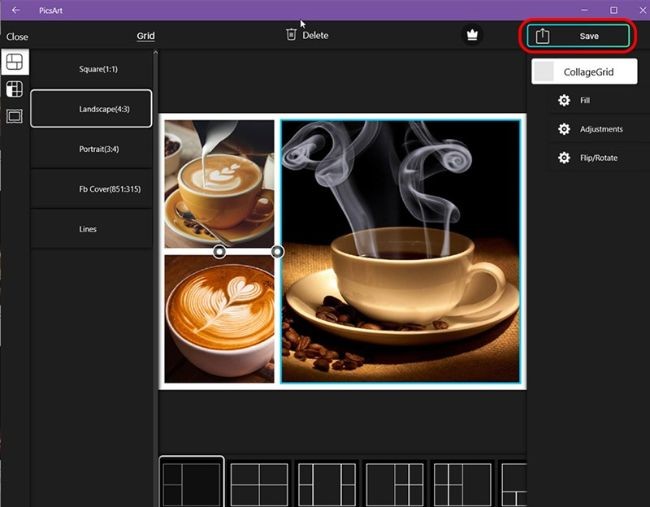
PicsArt là một trong những phần mềm ghép ảnh, chỉnh sửa ảnh được nhiều người sử dụng nhất hiện nay, giúp bạn chỉnh sửa, thêm hiệu ứng, cắt ảnh, làm đẹp, chỉnh màu da, thêm bộ lọc và thêm chữ,... cung cấp cho bạn các công cụ biên tập video một cách sáng tạo và chuyên nghiệp nhất.
Phần mềm PicsArt tích hợp các công cụ chỉnh sửa hình ảnh, video chuyên nghiệp, Tạo ảnh ghép từ nhiều tấm ảnh nhanh chóng, đa dạng khung ghép để người dùng tha hồ lựa chọn.
Fotor
Fotor là phần mềm ghép ảnh trên máy tính cung cấp đến người dùng các công cụ chỉnh sửa ảnh với nhiều tính năng chuyên nghiệp như chèn hiệu ứng, ghép ảnh, đóng dấu bản quyền.
Fotor dễ dàng ghép nhiều ảnh với hơn 100 mẫu khung có sẵn. Cho phép bạn thực hiện nhiều thao tác trên ảnh, ghép ảnh hoặc thêm hiệu ứng cho hình ảnh, xử lý hàng loạt ảnh cùng một lúc. Phần mềm có thể chèn các hiệu ứng đẹp mắt cho hình ảnh, sau đó lồng ghép các bức ảnh lại với nhau bằng các khung hình có sẵn độc đáo.
Pixlr
Pixlr là một phần mềm ghép ảnh trên máy tính miễn phí tuyệt vời nhất mà bạn nên thử trải nghiệm, hỗ trợ bạn chỉnh sửa hình ảnh trực quan và thiết kế đồ họa với công cụ hỗ trợ bởi công nghệ AI hiện đại giúp bạn dễ dàng tạo hình ảnh ưng ý, chuyên nghiệp nhất.
Với Pixlr bạn dễ dàng ghép nhiều ảnh với nhiều mẫu khung có sẵn; Hỗ trợ hầu hết mọi định dạng hình ảnh như PSD (Photoshop), PNG (trong suốt), PXD, JPEG, WebP, SVG,...
Tổng kết
Trên đây là những cách ghép ảnh vào ảnh trên máy tính đơn giản bằng các công cụ có sẵn trên trên máy tính và các phần mềm giúp ghép ảnh miễn phí. Với những cách này bạn hoàn toàn có thể ghép ảnh vào ảnh với nhiều kiểu và số lượng ảnh tùy thích.