

Cách làm mục lục tự động trong Word nhanh nhất
BÀI LIÊN QUAN
Cách tạo viền trang bìa trong Word đơn giảnThủ thuật sắp xếp tên theo trình tự ABC trong word 2010Cách chuyển file pdf sang word trong win 10 cực đơn giảnMục lục là hệ thống các danh mục và đề mục của các loại tài liệu, sách vở, báo chí. Mục lục giúp người đọc có thể dễ dàng nắm rõ nội dung chính của tài liệu, cách các nội dung trong văn bản được triển khai và sắp xếp. Mục lục giúp cho các tài liệu in ấn có phong cách chuyên nghiệp hơn và đối với các tài liệu như sách điện tử, người đọc có thể di chuyển nhanh tới mục cần đọc. Nó thực sự có vai trò vô cùng quan trọng, đặc biệt khi bạn tạo văn bản với Microsoft Word.
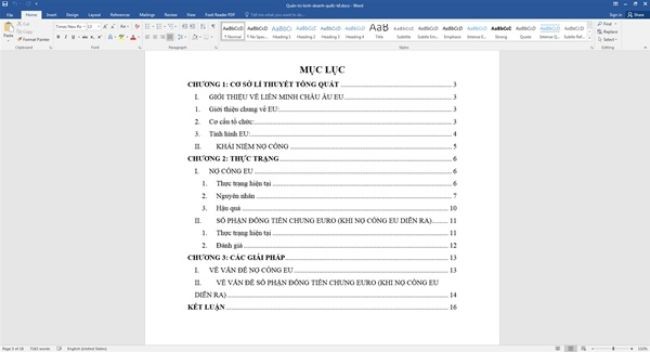
Cách làm mục lục tự động trong Word 2007, 2010, 2013, 2016
Hầu hết các phiên bản Word từ 2007, 2010, 2013 đến 2016 đều có các bước tạo mục lục tự động tương tự nhau. Dưới đây là một số thủ thuật mà bài viết muốn chia sẻ để bạn có thể biết cách tạo mục lục Word:
Lựa chọn nội dung cần có trong mục lục
Để tạo mục lục tự động bạn cần phải xác định rõ các tiêu đề chính và phụ. Trong đó, bạn cần sắp xếp theo thứ tự: tiêu đề chính – tiêu đề phụ. Các bước thực hiện như sau:
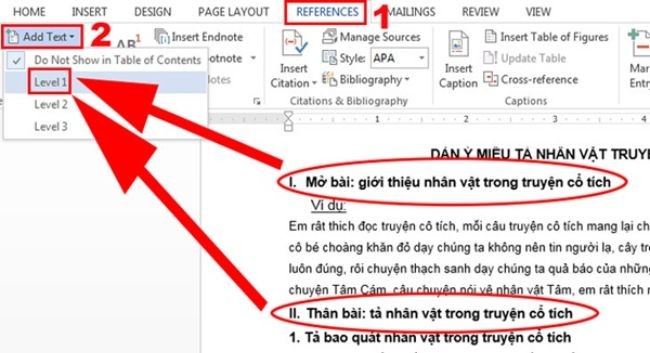
Cách 1: Đánh dấu mục lục bằng Add Text trong Table of Contents
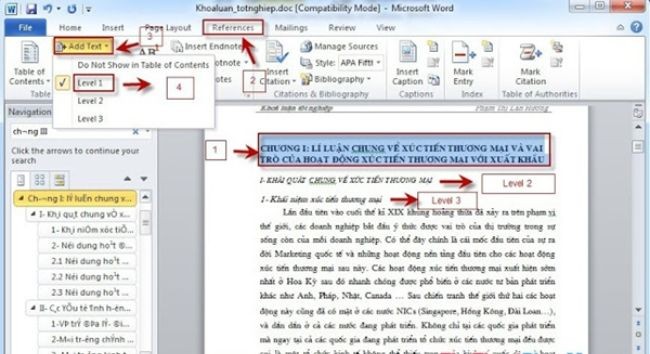
– Bước 1: Chọn bôi đen nội dung cần có trong mục lục.
– Bước 2: Nhấn chọn References -> Add Text -> Level (lựa chọn mức level phù hợp nhất).
- Các tiêu đề chính nên chọn level 1.
- Với các tiêu đề phụ với mức cấp độ khác nhau sẽ giảm dần từ level 2-3-4.
Cách 2: Sử dụng Heading Styles đã có sẵn trong tab Home
Trong phần mềm Microsoft Word, bảng mục lục phụ thuộc vào định dạng phong cách đề mục mà bạn lựa chọn cho tài liệu. Nếu như bạn đã sử dụng kiểu chữ Heading 1, Heading 2 và các kiểu chữ quy định heading cho các đầu đề mục thì việc làm mới mục lục sẽ nhanh và dễ dàng hơn rất nhiều.
– Bước 1: Với mỗi đầu đề bạn muốn xuất hiện trong bảng mục lục, đầu tiên hãy bôi đen toàn bộ sau đó vào Home > Styles.
– Bước 2: Chọn Header phù hợp như Heading 1, Heading 2, 3…
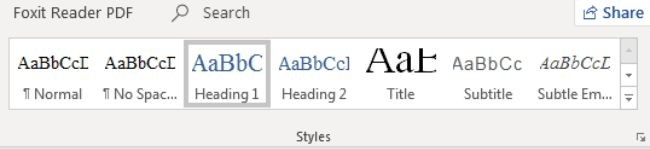
- Nếu bạn không thấy Style bạn muốn, hãy click vào mũi tên để mở rộng Quick Styles Gallery.
- Nếu style bạn muốn không xuất hiện, bạn click tiếp vào Save Selection as New Quick Style.
Tạo bảng mục lục
– Bước 1: Di chuột trỏ vào vị trí mà bạn muốn đặt mục lục (thông thường sẽ là vị trí đầu trang hoặc cuối của trang tài liệu). Bạn có thể sử dụng tổ hợp phím “Ctrl + Enter” để qua trang.
– Bước 2: Vào Reference > Table of Contents và chọn các bảng mục lục theo ý muốn. Tại đây bạn cần phải lựa chọn mẫu mục lục có sẵn (Automatic Table) hoặc tự tạo theo ý của mình (Custom Table of contents.)
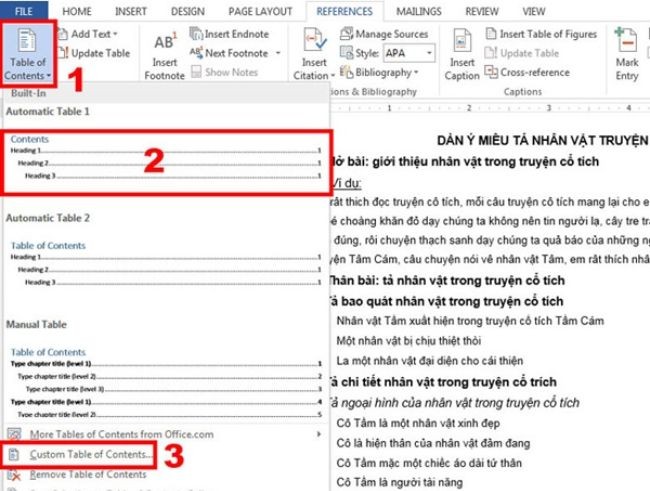
- Nếu muốn chọn mẫu mục lục có sẵn bạn có thể chọn lên website của Office là Office.com gõ từ khóa “More Table of Contents” để chọn thêm mẫu.
- Nếu bạn tự tạo mục lục theo ý thích ở phần “Custom Table of contents” sẽ có 2 mục để bạn chọn là Tab Leader (kiểu dạng khi bấm Tab) và None (không có gì).
- Format: Định dạng kiểu mục lục bạn muốn tạo.
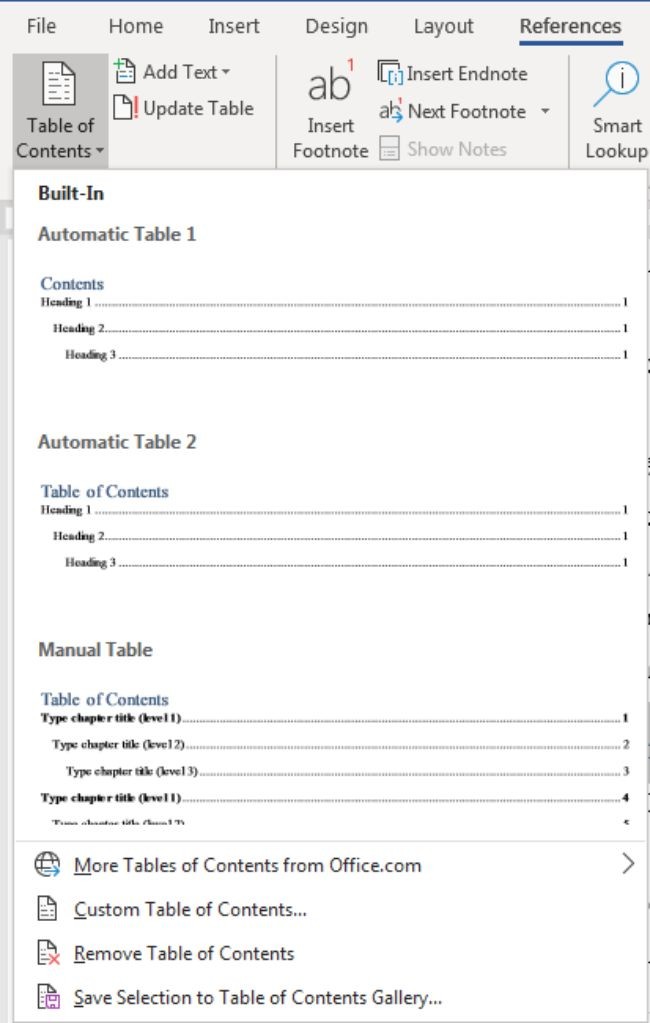
– Bước 3: Sau khi đã tạo bảng mục lục, trong trường hợp bạn tiến hành thực hiện các chỉnh sửa lên nội dung, hãy cập nhật lại bảng bằng cách click chuột phải vào bảng nội dung rồi chọn Update Table.

Một điểm cần lưu ý đó là phần mềm Word sẽ quy định phần tài liệu có định dạng Heading 1 là đề mục lớn, Heading 2 là đề mục phụ và tiếp tục như thế với Heading 3,… Nếu bạn muốn đưa cả đề mục chính và phụ vào trong bảng mục lục, bạn phải định dạng các đề mục trước và lựa chọn kiểu mục lục phù hợp.
Cập nhật bảng mục lục
Sau khi đã chỉnh sửa hoặc hoàn thành văn bản của mình, thường sẽ có sự thay đổi về đề mục hoặc số trang của đề mục. Để bảng mục lục luôn chính xác, bạn có thể cập nhật 2 cách làm mục lục Word sau đây:
Cách 1: Nhấn chuột phải vào bảng mục lục và chọn Update Field.
Cách 2: Chọn tab References, rồi nhấn vào Update Table trong mục Table of Contents. Bạn chọn Update page numbers only để cập nhật số trang của các đề mục hoặc chọn Update entire table để cập nhật cả số trang và các thay đổi về tên đề mục. Nhấn OK để hoàn thành việc cập nhật mục lục.
Hướng dẫn làm mục lục tự động trong Word 2003
Với phiên bản word 2003, một phiên bản tương đối cũ, hiện nay ít được sử dụng đến thì quá trình tạo mục lục có chút khác biệt. Bạn có thể tạo mục lục bằng 02 cách: sử dụng khi soạn thảo văn bản và sử dụng tạo mục lục tổng hợp.
Cách 1: Sử dụng khi soạn thảo văn bản
Bước 1: Tạo Heading
Lưu ý: Bạn cần bôi đen đoạn văn bản bàn muốn chọn để làm mục lục, sau đó chọn Heading bằng việc nhấn chuột vào Format/sử dụng tổ hợp phím “Alt + Ctrl + 1/2/3”. Trong trường hợp bạn muốn chọn style tùy chỉnh hãy thực hiện thao tác chọn Format -> Style and Formatting.
Bước 2: Để mục lục tự hiển thị
Khi đã lập chỉ mục xong, bạn nháy đúp chuột tại trang muốn hiển thị mục lục rồi truy cập vào trình đơn Insert -> Reference -> Index and Table -> Table of Contents… (lựa chọn) -> OK.
Cách 2: Sử dụng tạo mục lục tổng hợp
Áp dụng với những văn bản có lượng nội dung quá lớn như giáo trình, sách, tài liệu, luận văn, công trình nghiên cứu… Các bước cần thực hiện đó là:
Bước 1: Vào View -> Outline -> Outline Level -> chọn Level bạn muốn
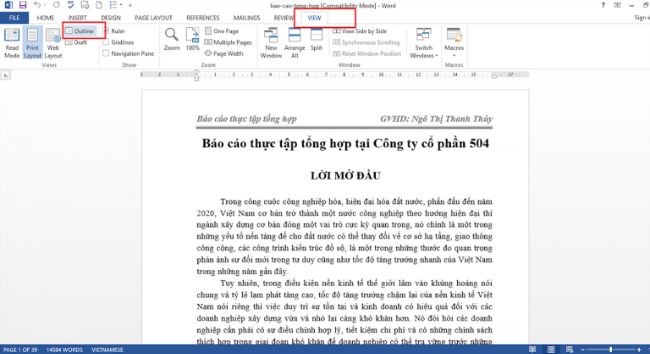
Bước 2: Chọn văn bản hiển thị dạng Outline đặt chuột tại các tiêu đề bạn muốn hiển thị và thiết lập level cho nó, với phần nội dung của tiêu đề thiết lập Body text.
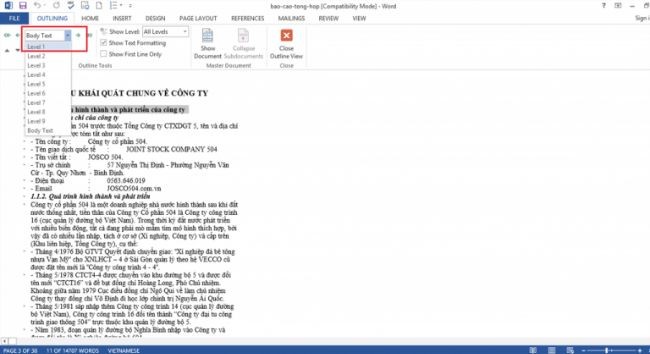
Bước 3: Sau khi thiết lập level xong cho các tiêu đề bạn cần tạo các menu cho văn bản. Đặt chuột vào trang bạn tạo mục lục tự động trong word, vào References → Table of Contents → chọn mẫu mà bạn muốn.
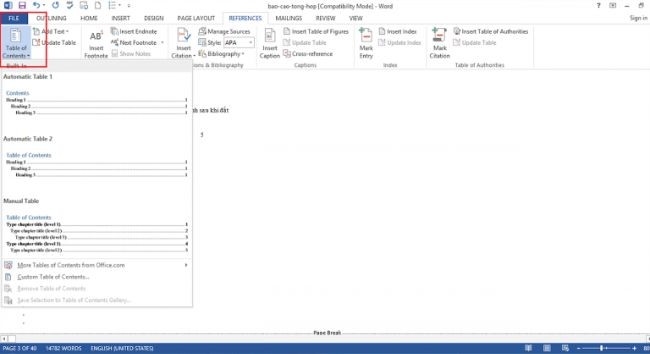
Bước 4: Chọn Print layout/ View -> Print Layout để xem kết quả
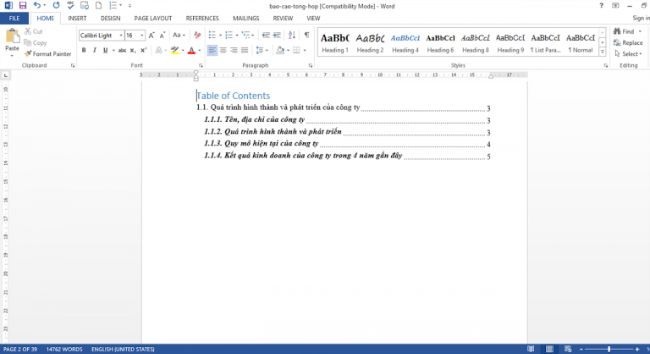
Menu sau khi bạn đã hoàn thành xong các bước cơ bản phía trên đây:
Cập nhật mục lục word khi có sự thay đổi
- Trong quá trình làm mục lục Word nếu có sự thay đổi nội dung hay số trang của các phần có sự thay đổi. Hay việc thêm hoặc xóa Heading cũng cần phải cập nhật lại mục lục. Để thực hiện cập nhật bạn thực hiện như sau:
- Nhấn vào bất kỳ vị trí nào trong bảng mục lục để thực hiện việc cập nhật mục lục.
- Nhấn Update Table trong content control hoặc trên tab REFERENCES.
- Lúc này hộp thoại Update Table of Contents sẽ xuất hiện, có 02 tùy chọn cập nhật mục lục để bạn có thể lựa chọn. Nếu như bạn chỉ chỉnh sửa văn bản và làm thay đổi số trang thì chỉ cần chọn cập nhật số trang Update page numbers only là được.
- Còn nếu có chỉnh sửa Heading thì bạn cần chọn update toàn bộ văn bản Update entire table. Một lời khuyên đó là bạn nên chọn “Update entire table” nếu bạn đã thực hiện bất kỳ thay đổi nào khác trong văn bản. Và cũng lưu ý nên cập nhật mục lục trước khi gửi đi hoặc in ấn để tài liệu được lưu lại nhé.
Tùy chỉnh mục lục Word
Nếu không hài lòng với template mục lục có sẵn thì bạn có thể thay đổi giao diện mục lục của mình với cách sau đây:
Bước 1: Nhấn vào bảng, chọn tab References, tiếp tục chọn Table of Contents sau đó bạn chọn Custom Table of Contents.
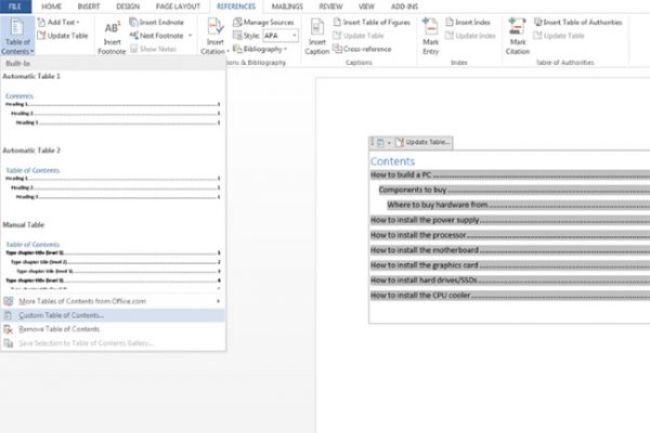
Bước 2: Lúc này hộp thoại Table of Contents sẽ xuất hiện. Bạn thực hiện điều chỉnh những thay đổi đối với bảng như cấp độ hiển thị, xóa số trang hay thay đổi căn chỉnh mục mục. Nếu muốn tùy chỉnh thêm bạn nhấn vào Options để mở. Sau khi đã hoàn tất tùy chỉnh thì nhấn OK để hoàn tất.
Bước 3: Nếu muốn sử dụng các định dạng bổ sung như thay đổi giao diện văn bản thì chỉ cần đánh dấu những gì mà bạn muốn thay đổi trong bảng và sửa kích thước, màu sắc,… Các tùy chọn này nằm trong tab Home để bạn chỉnh sửa.
Cách xóa mục lục trong Word
Nếu đã tạo mục lục nhưng không sử dụng nữa và muốn bỏ đi bạn hãy thực hiện theo các bước sau đây nhé:
- Bạn nhấn chọn tab References trong thanh Ribbon.
- Nhấn chọn Table of Contents.
- Tiếp tục nhấn chọn Remove Table of contents để xóa mục lục.
Vừa rồi là bài viết hướng dẫn bạn cách làm mục lục tự động trong Word. Hy vọng bài viết đã cung cấp đến bạn nhiều thông tin hữu ích, giúp bạn thực hiện thao tác làm mục lục thành công nhanh chóng.