

Hướng dẫn cách xóa trang trắng do page break
BÀI LIÊN QUAN
Cách tạo viền trang bìa trong Word đơn giảnThủ thuật sắp xếp tên theo trình tự ABC trong word 2010Cách tạo khung trang bìa trong Word đơn giản, dễ làmTrang trắng trong Word (hay Blank Page) có thể do bạn nhấn Enter nhiều lần, hoặc nhấn nhầm nút Page Break, nút Section Break (Next Page) hoặc có thể do bạn tạo bảng tính trong Word.
Ngắt trang (page break) là một chức năng giúp người dùng có thể xuống dòng trang mới trong Microsoft Word mà không cần viết hết một trang. Định dạng này có tác dụng giúp người dùng sắp xếp văn bản trôi chảy. Khi bạn muốn in tài liệu, máy in sử dụng dấu ngắt trang để biết trang đầu tiên đã kết thúc và trang thứ hai bắt đầu ở đâu.
Tóm lại, ngắt trang (page break) kiểm soát bố cục tài liệu và cho phép bạn đặt nội dung của mình trên đúng trang. Ví dụ, bạn có thể sử dụng ngắt trang để thêm một bảng hay một hình ảnh trên một trang mới thay vì chèn vào trang trước đó.
Bây giờ chúng ta hãy cùng tìm hiểu cách xóa trang trắng do page break trong Word.
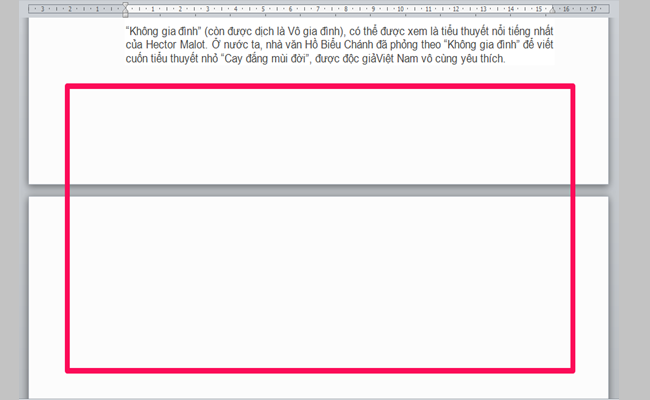
Tại sao cần phải xóa trang trắng?
- Các trang trắng ảnh hưởng đến việc soạn thảo văn bản không được liền mạch.
- Khi in văn bản, các trang trắng cũng được in theo các tài liệu, sẽ gây ảnh hưởng đến tính thẩm mỹ văn bản.
- Gây bất tiện trong khi bạn đánh số trang trong Word.
Cách xóa trang trắng do page break trong Word
Bạn có thể chèn dấu ngắt trang thủ công vào bất kỳ đâu trong tài liệu Word và buộc văn bản bắt đầu ở đầu trang tiếp theo. Nhưng nếu không dùng đến dấu ngắt trang nữa hoặc do ấn nhầm page break làm xuất hiện trang trắng, vậy làm cách nào để xóa chúng? Dưới đây là ba cách xóa ngắt trang (page break) trong Word vô cùng đơn giản và nhanh chóng.
Phương pháp 1: Loại bỏ ngắt trang (page break) bằng tính năng Delete
- Mở tài liệu Word của bạn.
- Nhấp vào Home sau đó Click the Show/Hide để hiển thị tất cả các dấu ẩn không thể in được như ngắt trang, khoảng trắng và dấu cách không ngắt trong tài liệu.
- Nhấn đúp để chọn ngắt trang và nhấn vào Delete để xóa.
- Tiếp theo bạn có thể nhấn lại vào nút Show/Hide để ẩn những dấu định dạng khác trong tài liệu.
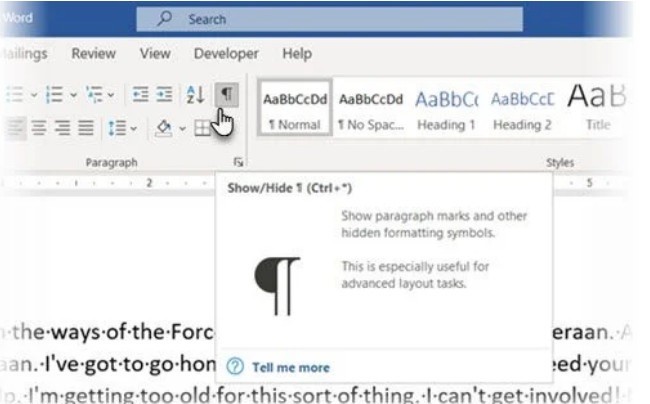
Ngoài ra, thay vì nhấn đúp, bạn cũng có thể đặt con trỏ ngay trước điểm đánh dấu ngắt trang và click vào Delete. Để hoàn tác trang bị xóa, bạn chỉ cần nhấn tổ hợp phím Ctrl + Z để hoàn tác việc xóa.
Phương pháp 2: Sử dụng chức năng Find And Replace để xóa ngắt trang (page break)
- Bạn nhấn tổ hợp phím Ctrl + H để mở hộp Find and Replace.
- Chọn tab Replace. Nhấp vào hộp văn bản Find what, sau đó click vào nút More để mở tất cả các tùy chọn khác.
- Tiếp theo, bạn cần click vào Special và chọn Manual Page Break trên menu đó.
- Cuối cùng, để trống hộp Replace và click vào Replace All để loại bỏ mọi dấu ngắt trang trong văn bản trong một lần với khoảng trống.
Lưu ý:
+ Bạn không thể xóa ngắt trang (page break) thủ công khi bật Track Changes. Để tắt Track Changes, bạn cần thực hiện các bước sau:
- Chuyển đến tab Review trong thanh công cụ.
- Nhấn vào Track Changes > Track Changes trong nhóm Tracking.
- Từ menu thả xuống, bạn cần phải chọn Track Changes để tắt theo dõi.
- Ngoài ra, bạn có thể nhấn tổ hợp phím Ctrl + Shift + E để tắt Track Changes.
+ Bạn không thể xóa ngắt trang tự động nhưng có thể kiểm soát vị trí của chúng bằng các tùy chọn Pagination trong Word. Pagination cho phép thay đổi cài đặt về cách Word xử lý các đoạn văn trên các ngắt trang và quản lý khoảng cách giữa các đoạn văn.
- Bạn có thể tìm tùy chọn Pagination bằng cách đi tới Ribbon > Home > Paragraph > Paragraph Settings (nhấn vào mũi tên nhỏ) > tab Line and Page Breaks.
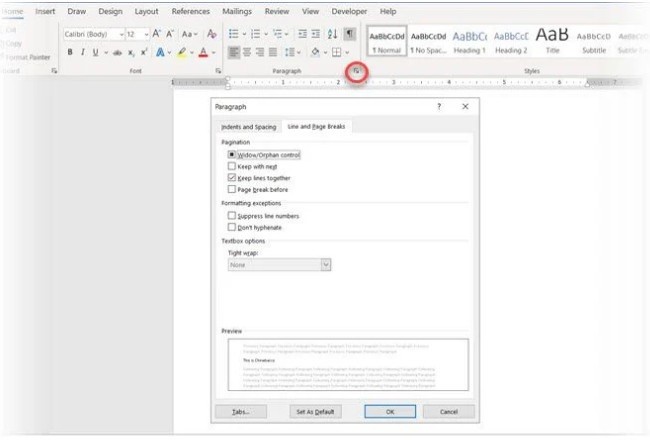
- Bạn cũng có thể click chuột phải vào bất kỳ nơi nào trên trang và chọn Paragraph từ menu.
- Chọn các đoạn mà bạn muốn áp dụng cài đặt. Sau đó, đánh dấu chọn vào một hoặc tất cả tùy chọn trong cài đặt Line and Page Breaks.
Các tùy chọn trong cài đặt Line and Page Breaks gồm:
- Widow/Orphan: "Widow" để chỉ dòng cuối cùng của đoạn văn ở đầu trang. "Orphan" là dòng đầu tiên cuối trang. Đặt dấu kiểm trên tùy chọn này và Word sẽ đặt ít nhất 2 dòng của đoạn văn ở đầu hoặc cuối trang.
- Keep with next: Tùy chọn này để ngăn chặn ngắt giữa các đoạn mà bạn muốn đặt cùng nhau. Ví dụ như: bạn có thể giữ một tiêu đề và khối văn bản bên dưới cùng nhau thay vì đặt tiêu đề trên 1 trang và văn bản trên trang khác.
- Keep lines together: Tùy chọn này mục đích để ngăn chặn việc ngắt trang ở giữa các đoạn văn và để liên kết các dòng với nhau.
- Page break before: Tùy chọn này thêm dấu ngắt trang trước 1 đoạn cụ thể và cho phép hiển thị nó trên một trang mới.
Nếu như không muốn sử dụng dấu ngắt trang tại dòng bạn muốn, bạn có thể sử dụng phím Enter để chuyển nội dung xuống hoặc dùng phím Backspace để di chuyển nội dung lên và tinh chỉnh bố cục.
Tuy nhiên, bạn sẽ phải thêm hoặc xóa nhiều nội dung hơn vì những dòng mới làm thay đổi vị trí ban đầu của mọi thứ. Bạn cần phải điều chỉnh lại mọi thứ một lần nữa (điều này sẽ lặp lại). Vì vậy, sử dụng dấu ngắt trang sẽ giúp bố cục của bạn liền mạch hơn, ít xảy ra lỗi khi in và thay đổi định dạng và sao chép.
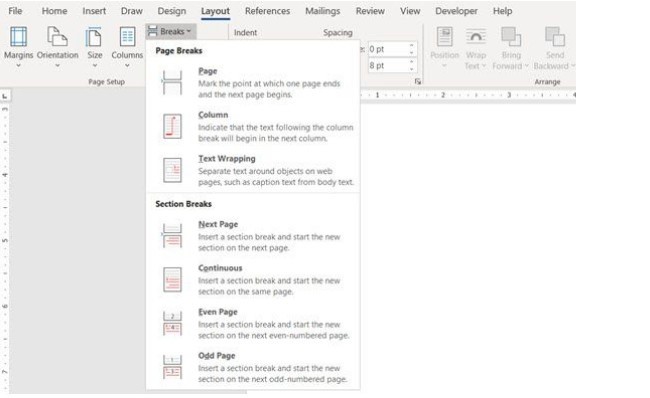
Lưu ý: ngắt trang không phải là quy tắc duy nhất bạn cần tuân theo khi soạn văn bản trên Word. Bạn có thể sử dụng Ngắt cột (column breaks), Ngắt mục (section breaks) và Text wrapping để sắp xếp các nội dung trong Word.
Bạn có thể tìm thấy các tùy chọn này bằng cách nhấn vào Layouts > Breaks trên thanh công cụ. Việc sử dụng những công cụ này có thể gây phiền toái khi bạn không hiểu cách chúng hoạt động. Bạn có thể tìm hiểu cách ngắt trang hoạt động bằng nút Show/Hide và loại bỏ lỗi ngắt trang.
Thêm ngắt trang (page break) trong Word
Ngoài việc tìm hiểu về cách xoá trang trắng do (page break), bài viết sẽ hướng dẫn bạn hai kiểu ngắt trang.
Tính năng ngắt trang tự động được Microsoft Word thêm vào khi bạn chuyển từ trang này sang trang tiếp theo. Tính năng ngắt trang thủ công có thể thêm được vào bất kỳ nơi nào trong document để ngắt trang văn bản và chuyển sang trang tiếp theo.
Bạn không thể xóa ngắt trang tự động, nhưng được phép điều chỉnh vị trí để ngắt trang. Bạn có quyền kiểm soát vị trí của các ngắt trang thủ công bởi bạn đang tự thêm chúng vào. Khi bắt đầu sử dụng ngắt trang, bạn sẽ thấy tính năng ẩn này giúp bạn định dạng văn bản dễ dàng hơn.
Để thêm ngắt trang theo cách thủ công trong Word, bạn cần thực hiện theo các bước sau:
Đặt con trỏ chuột ở nơi bạn muốn kết thúc một trang và bắt đầu trang tiếp theo.
Đi tới Ribbon > Insert > Page Break (ở trong nhóm Pages).
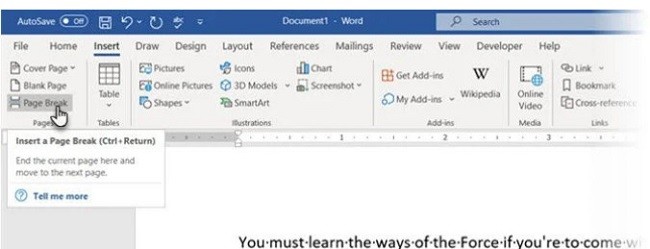
Bạn cũng có thể ấn tổ hợp phím Ctrl + Enter để chèn ngắt trang bằng phím tắt. Ngoài ra bạn còn có thể click vào Home > Paragraph Group > Show/Hide để hiển thị dấu ngắt trang ẩn trong văn bản của bạn.
Trên đây là bài chia sẻ về cách xóa trang trắng do page break và cách thêm ngắt trang trong Word. Bạn nên tìm hiểu để sử dụng các công cụ này để không gặp khó khăn khi tạo các báo cáo hay tài liệu chuyên nghiệp trong Word. Hy vọng các hướng dẫn này sẽ hữu ích với bạn.