

Cách cắt hình trên máy tính đơn giản, tiện lợi
BÀI LIÊN QUAN
Photographer là gì? Làm thế nào để trở thành một photographer chuyên nghiệpCách cắt ảnh trên máy tính đơn giản và nhanh nhất mà ai cũng nên biếtCách cắt hình trên máy tính bằng ứng dụng có sẵn
Với sự phát triển của công nghệ, hiện nay trên máy tính đã luôn trang bị sẵn một số ứng dụng cắt hình tiện lợi. Bạn có thể tham khảo các ứng dụng đó ngay sau đây:
Microsoft Paint
Paint là phần mềm chỉnh sửa hình ảnh thông dụng nhất của hệ điều hành Window. Ứng dụng cắt ghép hình ảnh này được phát hành từ năm 1985 và dần trở thành công cụ hữu ích với những người có nhu cầu chỉnh sửa ảnh đơn giản. Cách sử dụng ứng dụng Microsoft Paint như sau:
Bước 1: Mở ứng dụng Paint trên máy tính, chọn File => Open hoặc nhấn tổ hợp phím Ctrl+O để chọn hình ảnh cần chỉnh sửa.
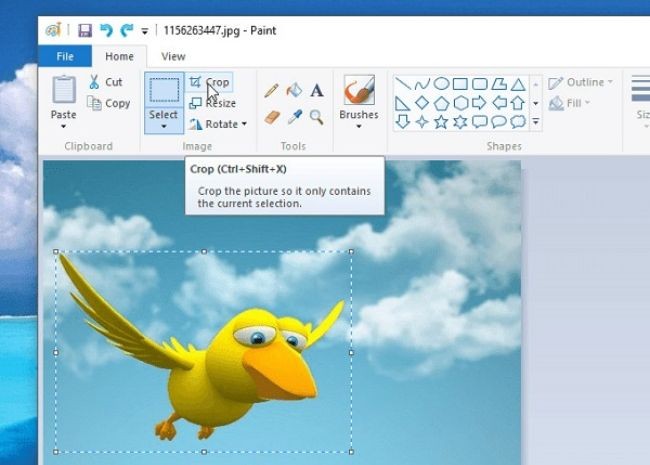
Bước 2: Nhấn Crop bên phải nút Select để tiến hành cắt hình. Trong trường hợp muốn điều chỉnh kích thước của hình, bạn hãy vào Resize phía bên dưới Crop. Tiếp theo kích vào ô Pixels và nhập kích thước muốn chỉnh. Trong đó, Horizontal là kích thước chiều rộng, Vertical là kích thước chiều cao.
Bước 3: Lưu ảnh đã cắt bằng cách sử dụng tổ hợp phím Ctrl+S hoặc chọn File > Save.
Photos
Photos là một ứng dụng hỗ trợ cắt ảnh trên máy tính vô cùng tiện lợi với các tính năng như: phân loại ảnh, xem ảnh, chỉnh sửa ảnh hay lập album,... Cách sử dụng ứng dụng Photos như sau:
Bước 1: Tại bức ảnh cần cắt bạn kích chuột vào biểu tượng bút chì trên thanh công cụ/nhấn tổ hợp phím Ctrl+E.
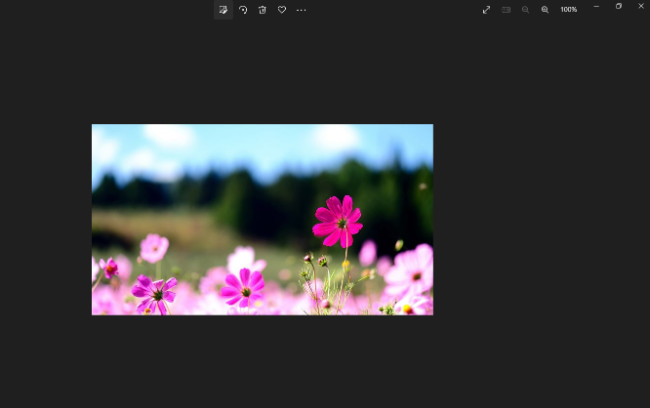
Bước 3: Bạn nhấn vào Crop, rồi kéo khung ảnh cần cắt để điều chỉnh kích thước và cắt ảnh.
Ngoài ra, bạn có thể chọn Aspect Ratio để chọn tỉ lệ khung ảnh thông dụng hiện nay như vuông 1:1, 4:3 hay 16:9.
Bước 4: Nhấn chọn “Save as Copy”/Save ở góc phải màn hình để lưu lại ảnh đã cắt.
MacOS
MacOS là phần mềm cắt ghép ảnh độc quyền bởi hệ điều hành MacOS của hãng Apple. Với ứng dụng này, bạn có thể dễ dàng sắp xếp ảnh vào album, phân loại và chỉnh sửa ảnh với những chức năng sẵn có. Cách sử dụng như sau:
Bước 1: Bạn mở ảnh bằng ứng dụng Photos, rồi nhấn vào nút Edit Photo ở góc phải màn hình. Ở trên phía trên sẽ có 03 lựa chọn là: Adjust – Điều chỉnh, Filters – Bộ lọc, Crop – Cắt.
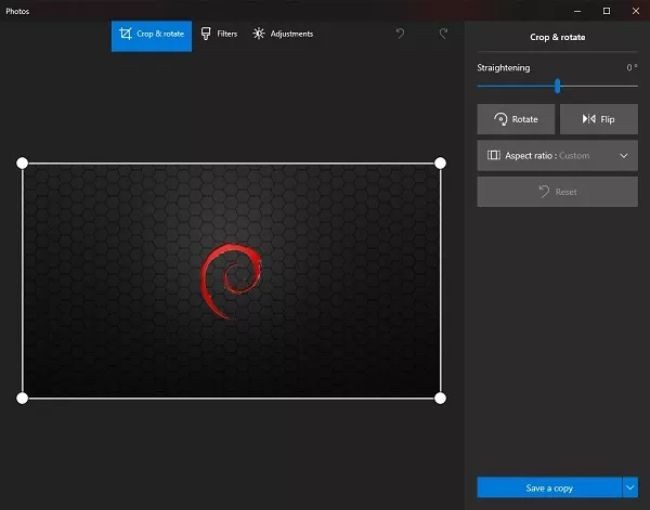
Bước 2: Nhấn vào Crop để cắt, hoặc bạn có thể nhấn vào Aspect để chọn tỉ lệ khung hình mong muốn.
Bước 3: Nhấn nút Done bên phải cửa sổ ứng dụng để hoàn tất quá trình cắt ảnh.
Cắt ảnh chụp màn hình bằng phím tắt Windows 10
Trong một vài người trường hợp, có khả năng bạn mong muốn cắt ảnh chụp màn hình máy tính Windows để làm bài viết hướng dẫn, hoặc thực tế là muốn chia sẻ một thông tin trên màn hình máy tính mà vẫn giữ bảo mật cho các nội dung nhạy cảm khác đang hiển thị trên màn hình.
Thay vì chụp màn hình rồi chỉnh sửa bằng những công cụ khác, bạn có thể trực tiếp chụp và cắt ngay trên màn hình máy tính bằng tổ hợp phím Windows+Shift+S.
Bằng cách này, chúng ta có thể tìm kiếm và chụp bất kỳ một vùng nào trên màn hình Windows 10 mà không sợ bị lộ thông tin ở những vùng khác, và cũng không cần tốn công chụp cả màn hình rồi chỉnh sửa phức tạp.
Một số phần mềm, cách cắt hình trên máy tính thông dụng nhất hiện nay
Ngoài sử dụng các ứng dụng có sẵn trên máy tính để cắt hình, bạn có thể sử dụng các phần mềm dưới đây để có thể dễ dàng sở hữu tấm ảnh chỉnh sửa ứng ý.
IMG2GO.com – Công cụ cắt hình trực tuyến đa ngôn ngữ
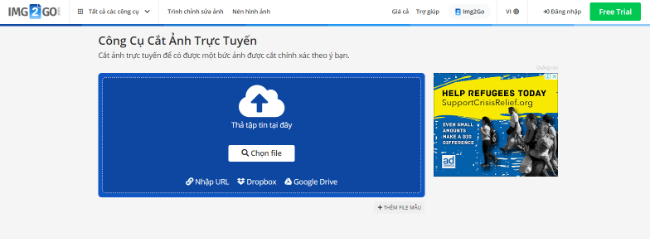
- Img2go (truy cập và dùng tại img2go.com) là công cụ online giúp cho bạn cắt và thay đổi hình ảnh trực tuyến mà không cần phải tải bất kỳ phần mềm nào về máy.
- Đây là một công cụ vô cùng tiện lợi với các tính năng như thay đổi hình ảnh, cắt ảnh, xoay hình ảnh, nén ảnh, chỉnh sửa kích thước ảnh hoặc đổi định dạng hình ảnh, v.v.
- Để thực hiện chỉnh sửa ảnh, bạn chỉ cần kéo thả hình ảnh từ máy tính vào vùng chọn của công cụ và bắt đầu thay đổi.
- App cắt ảnh IMG2GO hỗ trợ dưới dạng extension trên Chrome và add-on trên Firefox, phù hợp với những người có mong muốn thay đổi và cắt ảnh đơn giản.
Hipdf.com – Công cụ giúp đỡ chỉnh sửa hình ảnh online
- HiPDF.com là công cụ chuyên chỉnh sửa file pdf Trực tuyến, mặc dù vậy nó cũng giúp đỡ chính sửa và cắt các định dạng ảnh phổ biến như jpg hoặc png.
- Đáng chú ý, phần mềm còn giúp import ảnh trực tiếp từ các nền tảng lưu giữ dữ liệu phổ biến như Dropbox và OneDrive.
- Nếu bạn là người mua hàng của hệ thống lưu trữ dữ liệu Dropbox hay Onedrive thì HiPDF sẽ là một phương án ổn để thay đổi và cắt ảnh dễ dàng trực tiếp từ tài khoản dropbox của chúng ta mà không phải tải ảnh về máy tính.
Phần mềm cắt hình FotoJet Collage Maker
- Ứng dụng FotoJet Collage Maker sở hữu bố cục và giao diện xinh đẹp và tiện dụng. Với nhiều loại công cụ: Ghép khung ảnh, hình nền, văn bản,… giúp cho bạn thỏa sức sáng tạo.
- Để nâng cao chất lượng ảnh ghép, app này cung cấp hơn 100 font chữ, 800 ảnh clip-art và hơn 80 mẫu hình nền không giống nhau để bạn chèn vào và chỉnh sửa ảnh.
- Các tính năng chính của FotoJet Collage Maker đó là:
- Mang lại hàng trăm template (là các mẫu dàn trang, bố cục được thiết kế sẵn) ghép ảnh thông minh.
- Đa dạng template: ảnh ghép, thiệp, marketing xã hội.
- Chỉnh sửa và tùy chỉnh template bằng cách chèn văn bản/ảnh clip-art.
- Lưu ảnh, chia sẻ với những người bạn.
- Đòi hỏi máy tính phải cài đặt: Windows 7/ 8/ 10.
- Bản quyền: không mất phí.
Cách cắt hình ảnh bằng Fotor
- Fotor là phần mềm giúp cải thiện chất lượng ảnh chụp, ghép ảnh vào khung với nhiều mẫu đẹp, có khả năng lưu hình ảnh với các định dạng khác nhau, rất tiện lợi cho người dùng.
- Nhược điểm của ứng dụng này đó là bố cục và giao diện có khả năng gây khó khăn cho người mới sử dụng.
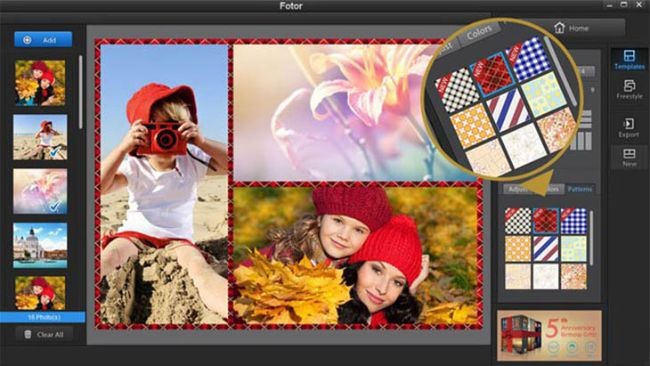
Các tính năng chính của Fotor:
- Ứng dụng có khả năng làm việc với hầu hết các định dạng hình ảnh vào thời điểm hiện tại gồm có cả định dạng RAW (là một định dạng ảnh kỹ thuật số, nó lưu tất cả thông tin mà cảm biến của máy ảnh nhận được).
- Giúp đỡ chỉnh sửa bề ngoài hình ảnh như: thay đổi sắc màu, tạo kiểu dáng cho đường viền,… của các hình ảnh.
- Mang đến các công cụ thay đổi ảnh mạnh mẽ như: xoay lật hình ảnh, điều chỉnh độ sáng, độ tương phản, độ bão hòa và độ sắc nét…
- Đòi hỏi máy tính phải cài đặt: Windows XP/ 2003/ Vista/ 7/ 8/ 10.
- Bản quyền: không mất phí.
Phần mềm cắt hình Photo Colage Maker
Với các công cụ dễ dàng, thêm nhiều đề tài và các hiệu ứng độc đáo, Photo Colage Maker giúp người dùng tạo ra các bức hình sắc nét mang đậm chất cá nhân. Phần mềm này có thể xử lý hàng loạt hình ảnh với tốc độ cao mà vẫn đạt hiệu quả tốt.
Các tính năng chính của Photo Colage Maker:
- Chỉnh sửa, tạo ảnh nghệ thuật.
- Có nhiều loại khung hình.
- Xử lý hàng loạt với tốc độ rất nhanh.
- Mang lại đa dạng các hiệu ứng.
- Đòi hỏi máy tính cần cài đặt: Windows 95/ 98/ Me/ NT/ 2000/ XP/ 2003 Server/ 7/ 8/ 10.
Cắt ảnh với Canva –Công cụ thiết kế ảnh trực tuyến đơn giản cho dân nghiệp dư
Canva (canva.com) là công cụ thiết kế online đơn giản dành cho dân nghiệp dư. Bạn có thể thiết kế phong phú với Canva như banner, poster, ảnh bài content, ảnh truyền thông marketing, v.v. Bên cạnh đó, Canva cũng trao cho người sử dụng tính năng cắt ảnh online cực kỳ tiện lợi và dễ dàng.
Để sử dụng tính năng cắt ảnh của Canva, trước tiên bạn hãy truy cập canva.com/vi_vn/tinh-nang/cat-anh-online/, sau đó tải hình ảnh của bạn lên và bắt tay vào làm chỉnh sửa theo ý mong muốn.
Tổng kết
Trên đây chính là các cách cắt hình trên máy tính dành cho những ai chưa biết. Bạn hãy chọn 1 trong các cách và thực hiện ngay khi cần cắt ảnh bạn nhé! Chúc mọi người thành công!